电脑文档损坏原因及修复大全:一文搞定打不开 / 乱码 / 报错
目录
辛苦整理的Word、Excel、PPT、PDF等重要电脑文档,突然打不开、弹出报错提示、打开全是乱码,甚至保存失败直接丢失,不仅耽误工作学习,还可能导致核心数据无法找回。其实文档损坏并非无解,先找准损坏原因,再对症修复,大部分受损文档都能正常恢复。
本文全面梳理电脑文档损坏的各类原因,并提供多个办公文档修复方法,快速挽救受损重要文档。
一、电脑文档损坏的常见原因
想要高效修复文档,先摸清损坏根源,既能快速对症解决,也能避免后续再次出现同类问题。
1、异常断电/强制关机:文档保存途中突然断电、电脑死机强制关机,导致文件写入中断,核心结构受损。
2、病毒木马攻击:电脑感染恶意病毒、勒索软件,篡改文档数据、加密文件,直接导致文档损坏乱码。
3、存储介质故障:硬盘坏道、U盘/移动硬盘读取错误、存储位置异常,破坏文档存储数据。
4、软件冲突/崩溃:办公软件(Office/WPS)闪退、卡死、版本不兼容,或插件冲突导致文档保存异常。
5、传输/拷贝中断:文档拷贝、传输时拔插设备、断网,导致文件不完整,无法正常打开。
6、误操作/软件bug:非正常关闭文档、软件版本过低、缓存溢出,也会引发文档损坏报错。
二、系统自带修复法
方法1、Office自带修复功能(适配Word/Excel/PPT)
微软Office和WPS都内置了专属文档修复工具,是修复办公文档的首选方法,操作简单且不会破坏原有格式:
1、打开Office/WPS软件,不要直接双击损坏文档,避免软件闪退;
2、点击软件左上角【文件】→【打开】,在弹出的窗口中选中损坏的文档;
3、不要直接点击打开,点击右下角【打开】按钮旁的下拉箭头,选择【打开并修复】;
4、等待软件自动扫描修复,修复完成后会弹出提示,正常查看内容,确认无误后另存为新文档即可。
如果是WPS软件,可直接右键损坏文档,选择【使用WPS修复】,一键启动修复流程,适配国产系统和各类版本,兼容性更强。
方法2、更改文档打开方式,解决格式兼容问题
针对版本不兼容导致的损坏,不用升级软件,更改打开方式就能快速解决:
1、右键损坏的文档,选择【打开方式】,更换其他兼容软件打开,比如用WPS打开Office损坏文档,用记事本打开TXT/Word简易内容;
2、如果是高版本文档,可将文档后缀名改为低版本格式(比如.docx改为.doc),再尝试打开,适合排版简单的纯文字文档。
方法3、从临时文件恢复,找回未保存+损坏文档
办公软件会自动生成临时备份文件,突发断电、闪退导致的损坏,大多能从临时文件找回完整内容:
1、打开Office软件,点击【文件】→【信息】→【管理文档】→【恢复未保存的文档】;
2、在弹出的文件夹中,找到后缀为.asd、.tmp的临时文件,按时间排序选中最近的文件;
3、打开文件后,另存为新的正常文档,即可恢复完整内容。
WPS用户可点击软件首页【备份与恢复】,自动扫描本地临时备份文件,一键恢复损坏文档。
方法4、系统磁盘修复,解决存储介质导致的损坏
如果是磁盘错误导致文档打不开,按照移动硬盘修复的同款逻辑,修复系统磁盘即可:
Windows系统:打开此电脑,右键文档所在磁盘→属性→工具→检查,等待系统扫描修复磁盘错误,修复完成后重新打开文档;
Mac系统:打开磁盘工具,选中文档所在磁盘,点击【急救】,修复完成后重试。
三、专业工具搞定重度损坏文档
如果自带工具修复无效,针对重度损坏、乱码严重、内容缺失的文档,可使用专业修复工具,如:牛学长文件修复工具,适配各类格式,修复成功率更高,操作同样简单易懂。
操作方法:
第1步:上传文件
打开牛学长文件修复工具,选择“文档修复”功能,然后点击“添加”或直接拖入损坏的文件,支持多种格式,且可批量导入。

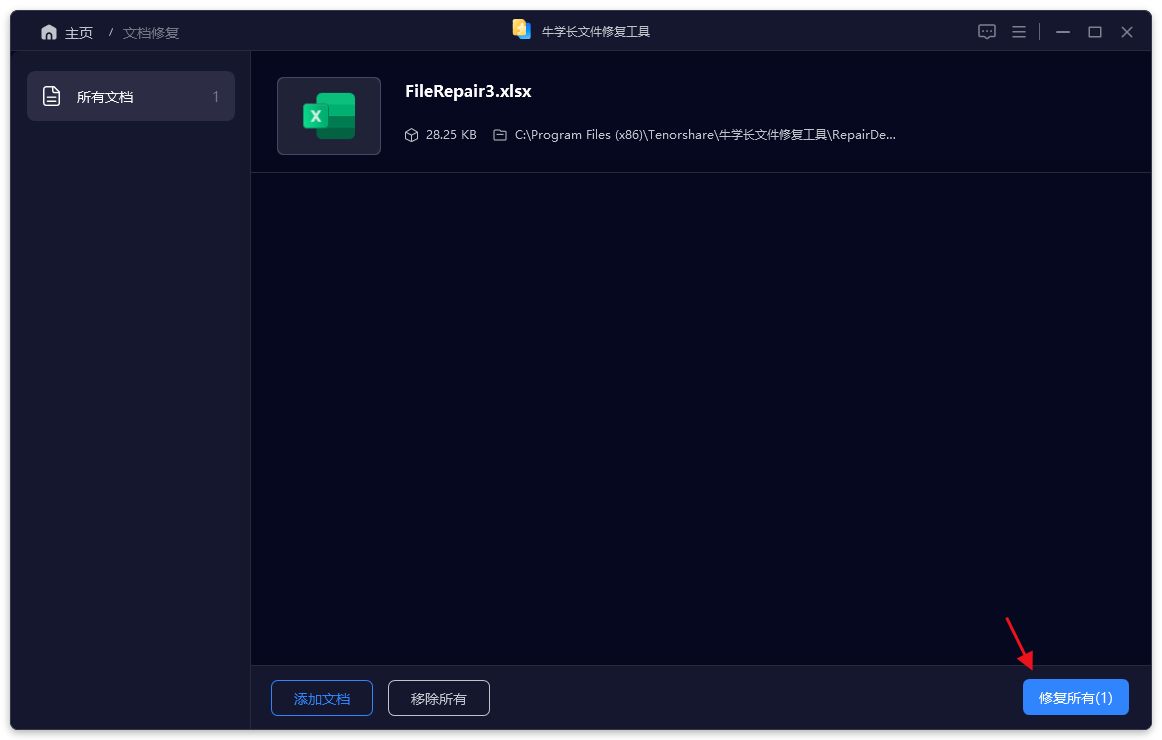
第2步:修复文件
上传好需要修复的文档后,在列表上可以查看已上传的所有文件,然后点击“开始修复”,软件开始 修复文件。
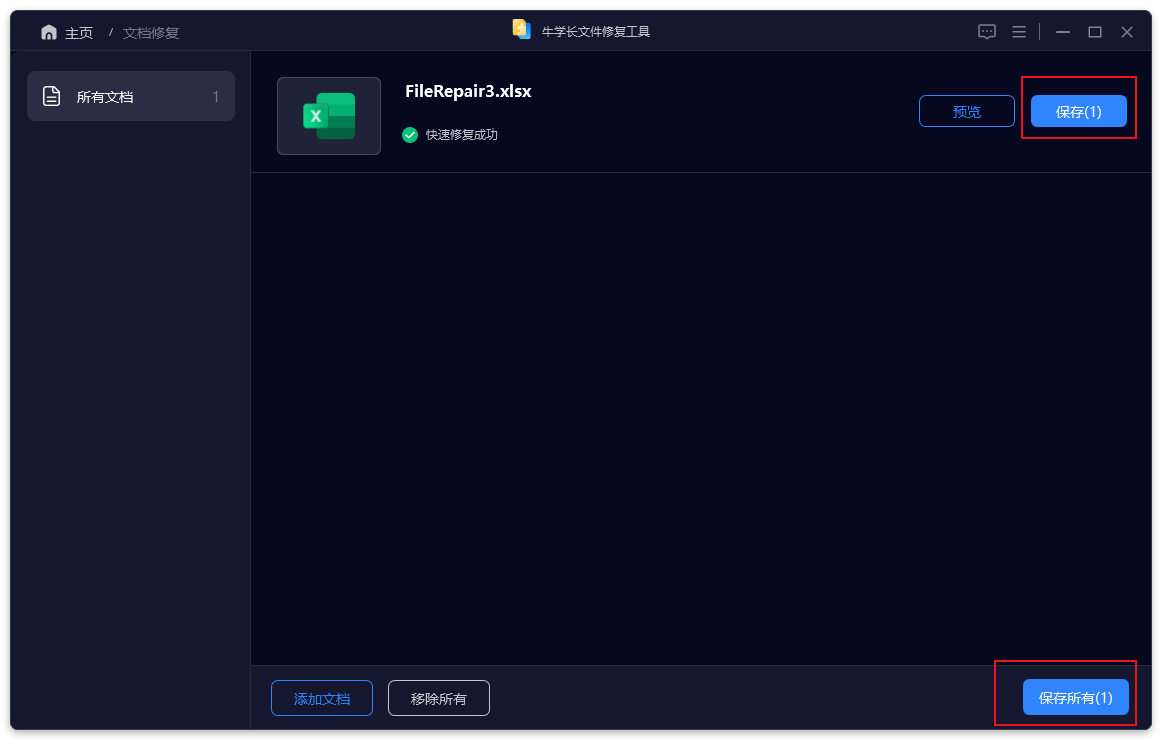
第3步:预览和导出文档
等待修复成功后,我们可以在列表上在线预览修复成功的文件,确定没问题后点击“保存”按钮导出文件即可。
四、如何预防文档损坏
开启自动保存:Office设置中,将“自动保存时间间隔”设为5分钟或更短。
保存到云盘:将文档保存在OneDrive、Google Drive或百度网盘,云端会自动保存历史版本。
避免非正常关闭:尽量通过软件正常退出,不要强制断电或结束进程。
定期备份:重要文档遵循“321备份原则”(3份副本、2种介质、1份异地)。
使用安全存储介质:避免使用劣质U盘,定期检查硬盘健康。
电脑文档损坏不用慌,先判断损坏原因,再按步骤对症修复,大部分重要文档都能成功挽救。牢记预防技巧,养成良好的文档保存习惯,彻底告别文档损坏烦恼,省心又保障数据安全!




