会议前PPT打不开怎么办?紧急情况下的修复工具推荐
目录
临近会议、汇报或答辩,却发现 PPT 无法打开、提示文件损坏或直接报错,这是很多职场人和学生都遇到过的紧急情况。时间紧、文件重要,如果处理方式不当,很可能错过最佳修复时机。下面将结合常见场景,分享几种在会议前快速应急的 PPT 修复方法,并重点推荐更稳妥的专业修复工具。
一、会议前PPT打不开的常见表现
在紧急情况下,PPT 通常会出现以下问题之一:
双击 PPT 没反应,或 PowerPoint 直接闪退
提示“文件已损坏”“无法读取内容”
PPT 能打开,但页面空白、内容缺失或排版混乱
在自己电脑打不开,但不确定文件是否真的坏了
这类问题往往与传输中断、兼容性问题或文件结构损坏有关。
二、紧急情况下优先尝试的基础解决方法
在时间非常紧的情况下,可以先快速尝试以下操作:
1. 将 PPT 复制到电脑本地再打开
如果 PPT 存放在 U 盘、网盘或聊天工具中,先复制到桌面或本地磁盘,再重新打开,避免读取不稳定导致失败。
2. 更换 Office 或电脑测试
尝试在另一台电脑,或使用更高版本的 Office / WPS 打开 PPT,如果能正常打开,说明文件本身问题不大。
3. 使用 PowerPoint 自带“打开并修复”
在 PowerPoint 中点击“文件 → 打开”,选中 PPT 后点击“打开并修复”,适合轻度损坏的情况。
如果以上方法无效,且 PPT 内容非常重要,就需要借助专业修复工具来提高成功率。
三、会议前更稳妥的做法:使用专业PPT修复工具
当 PPT 提示严重损坏、内容无法显示,或多次尝试仍打不开时,专业修复工具通常比手动方法更省时间,也更稳定,尤其适合临时救急。
1、牛学长文件修复工具(4ddig file repair中文版)
牛学长文件修复工具(4ddig file repair中文版)是一款专注于办公文档修复的软件,针对PPT 无法打开、内容丢失、页面异常等问题有较好的修复效果。它支持多种 Office 文件格式,适合会议前快速处理重要文件。
主要特点:
支持 PPT、Word、Excel、PDF 等常见文档
可修复打不开、提示损坏、内容缺失等问题
操作流程简单,新手也能快速上手
修复前支持预览,确认内容是否恢复
修复步骤:
第1步:上传文件
打开牛学长文件修复工具,选择“文档修复”功能,然后点击“添加”或直接拖入损坏的文件,支持多种格式,且可批量导入。

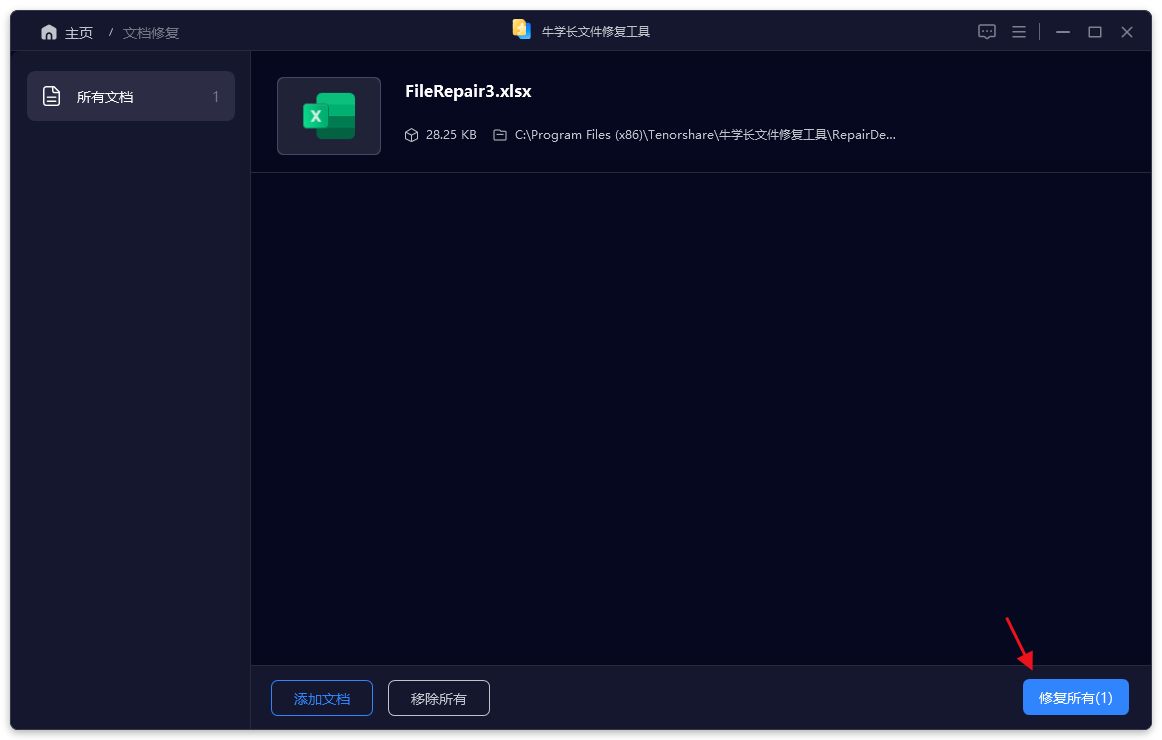
第2步:修复文件
上传好需要修复的文档后,在列表上可以查看已上传的所有文件,然后点击“开始修复”,软件开始修复文件。
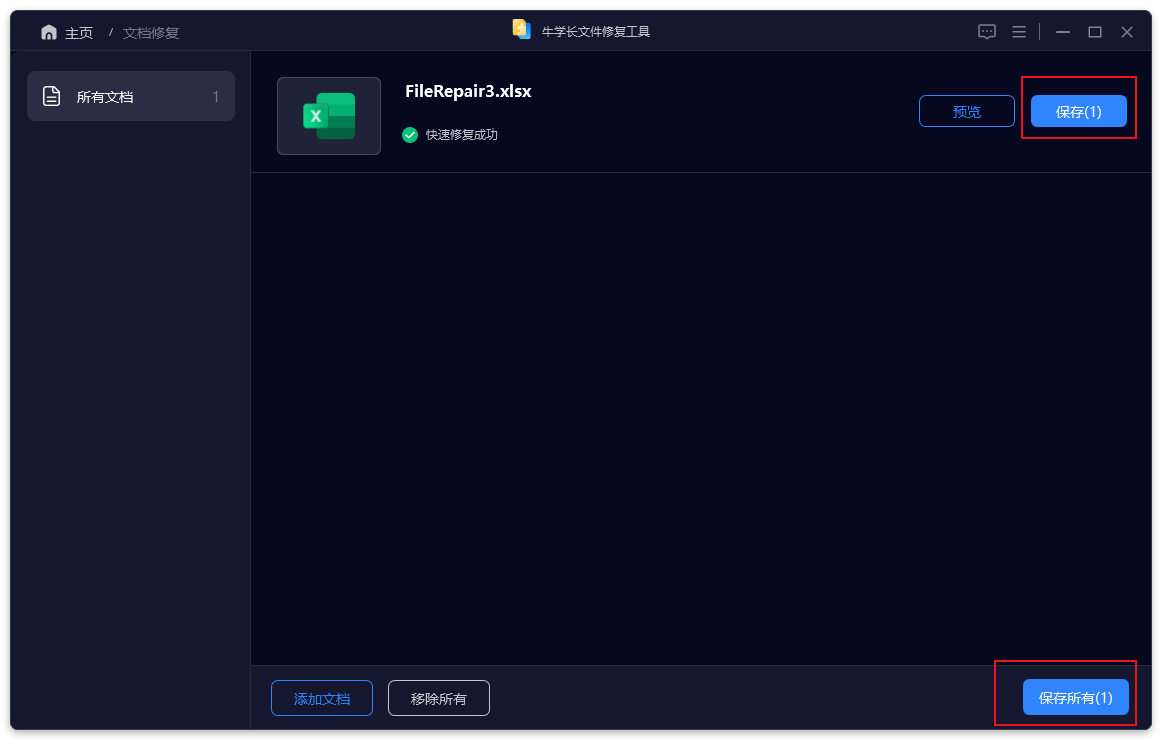
第3步:预览和导出文档
等待修复成功后,我们可以在列表上在线预览修复成功的文件,确定没问题后点击“保存”按钮导出文件即可。
2、Stellar Phoenix PowerPoint Repair
Stellar Phoenix PowerPoint Repair是一款定位较为成熟的专业 PPT 文件修复工具,主要面向因系统异常、软件崩溃或文件传输错误导致的PowerPoint文件损坏问题。该工具的修复逻辑是对 PPT 文件进行逐层解析,尝试恢复其中的文本内容、图片对象以及页面结构,因此在内容层面的恢复表现相对稳定。
优点:
对 PPT 中文字内容和基础图片的修复效果较稳定
能处理因系统崩溃、异常关闭导致的文件损坏
支持修复后预览,便于确认内容是否可用
操作流程相对清晰,上手难度不高
缺点:
对复杂动画、特殊版式的还原能力有限
软件界面为英文,对部分用户不太友好
修复速度在文件较大时相对一般
3、Recovery Toolbox for PowerPoint
Recovery Toolbox for PowerPoint是一款以文件结构修复为核心的 PPT 修复工具,主要针对 PowerPoint 文件内部结构受损较严重的情况。它的工作方式是重新解析 PPT 的底层数据结构,并尝试重建可识别的幻灯片内容。
优点:
擅长处理 PPT 结构性损坏问题
对严重打不开、提示深度损坏的文件仍有一定修复能力
操作步骤直接,修复逻辑明确
可作为 Office 自带修复失败后的补充方案
缺点:
修复后的 PPT 排版和样式可能需要手动调整
更偏向内容恢复,视觉还原度不高
对新手用户不够友好,需要一定操作理解成本
会议前遇到 PPT 打不开的情况,首先应快速排查存储位置和兼容性问题;如果基础方法无效,直接使用专业修复工具往往是最省时间、成功率更高的选择。尤其是内容重要、时间紧迫时,像牛学长文件修复工具这类操作简单、支持预览的软件,更适合作为应急方案,帮助你尽快恢复 PPT,顺利完成会议或汇报。




