重要PPT无法打开?别着急!这些解决方法很管用
目录
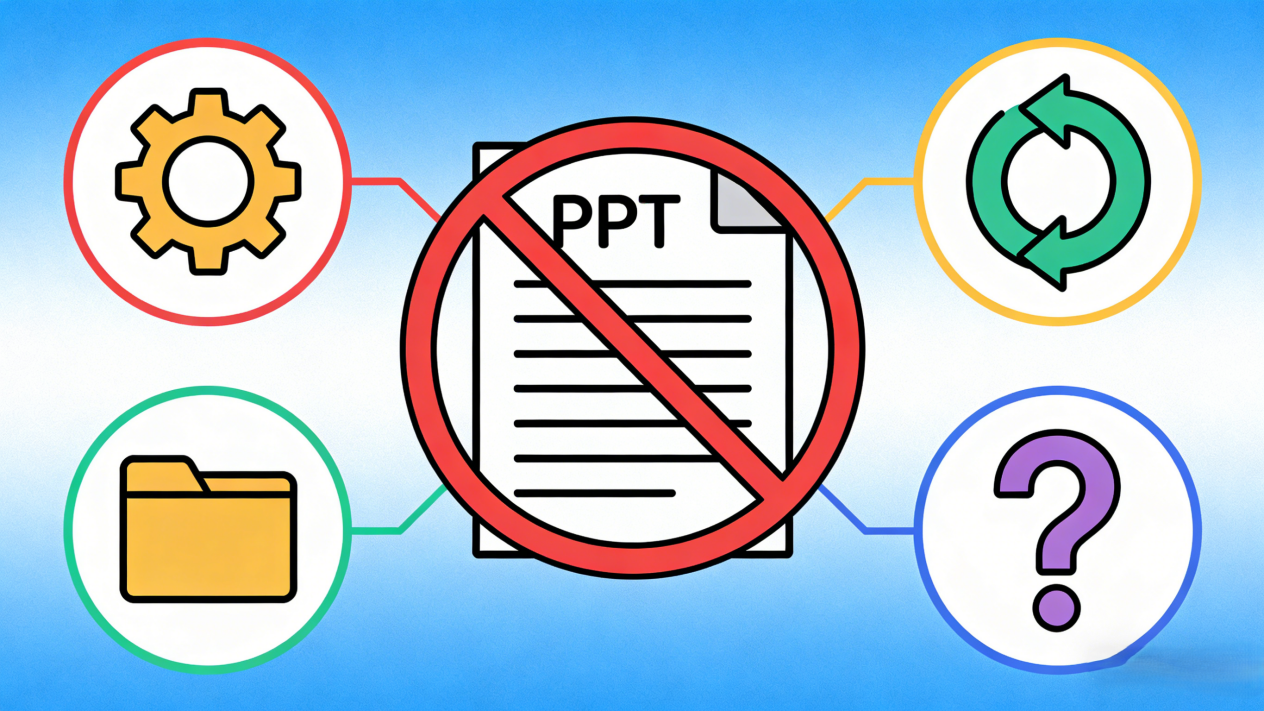
在工作汇报、课程答辩或重要演示前,PPT 突然无法打开,是很多人最不愿意遇到的情况。双击文件没反应、提示文件损坏,甚至 PowerPoint 直接闪退,都会让人瞬间手足无措。其实,大多数 PPT 无法打开的问题并非彻底损坏,只要方法正确,仍有较高概率可以修复。下面就为你整理几种实测有效的 PPT 无法打开解决方法。
一、PPT无法打开的常见表现
在实际使用中,PPT 打不开通常会出现以下情况:
双击 PPT 文件后程序无响应
打开时提示“文件已损坏”或“无法读取内容”
PowerPoint 打开过程中直接崩溃
PPT 可以打开但页面显示为空白
部分幻灯片丢失或排版错乱
了解具体表现,有助于选择更合适的修复方式。
二、PPT为什么会无法打开?
常见原因主要包括:
编辑或保存过程中电脑死机、断电
强制关闭 PowerPoint 程序
PPT 文件在传输、下载过程中不完整
Office 版本不兼容或程序异常
病毒或系统环境问题
三、重要 PPT 无法打开的有效解决方法
方法一:使用 PowerPoint 自带“打开并修复”功能
这是最基础、也最值得优先尝试的方法。通过 PowerPoint 的“打开”界面,选择文件右侧的下拉选项,点击“打开并修复”,系统会自动尝试修复文件结构。
适用情况:轻度损坏的 PPT
优点:操作简单
局限:对严重损坏效果有限
方法二:新建 PPT 并重新导入幻灯片
如果 PPT 能被识别但无法完整打开,可以新建一个空白 PPT,然后通过“插入幻灯片”方式,将原文件内容逐页导入。
适用情况:部分页面损坏
注意:可能存在排版错乱,需要后期调整
方法三:检查自动保存或历史备份文件
如果 PPT 是刚刚损坏的,可以在 PowerPoint 自动保存目录或云盘历史版本中查找备份文件。
优势:恢复速度最快
前提:之前已开启自动保存或云端同步
方法四:使用专业 PPT 修复工具(推荐)
当 PPT 完全无法打开、内容严重丢失时,反复尝试手动方法往往效率不高,这时专业 PPT 修复工具是更稳妥的选择。
四、PPT修复工具推荐:牛学长文件修复工具(4ddig file repair中文版)
牛学长文件修复工具是一款专注于解决文件损坏问题的软件,支持 PPT / PPTX 在内的多种办公文档格式。针对PPT 无法打开、页面异常、内容丢失等问题,它可以通过扫描文件结构并自动修复,大幅提升恢复成功率。
工具特点包括:
支持多种 PPT 损坏场景
操作流程简单,新手也能快速上手
修复前可预览内容,结果更安心
支持批量修复,提高处理效率
对于演示时间紧迫、文件非常重要的情况,使用专业工具往往更省时间。
修复步骤:
第1步:上传文件
打开牛学长文件修复工具,选择“文档修复”功能,然后点击“添加”或直接拖入损坏的文件,支持多种格式,且可批量导入。

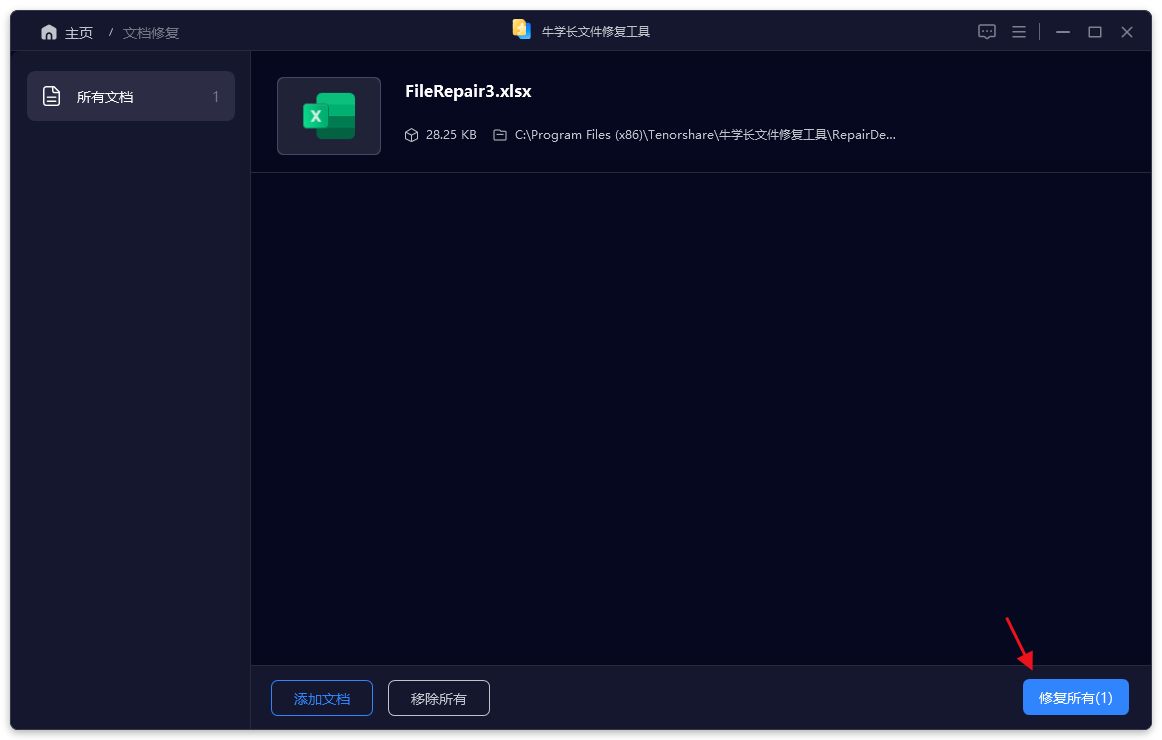
第2步:修复文件
上传好需要修复的文档后,在列表上可以查看已上传的所有文件,然后点击“开始修复”,软件开始修复文件。
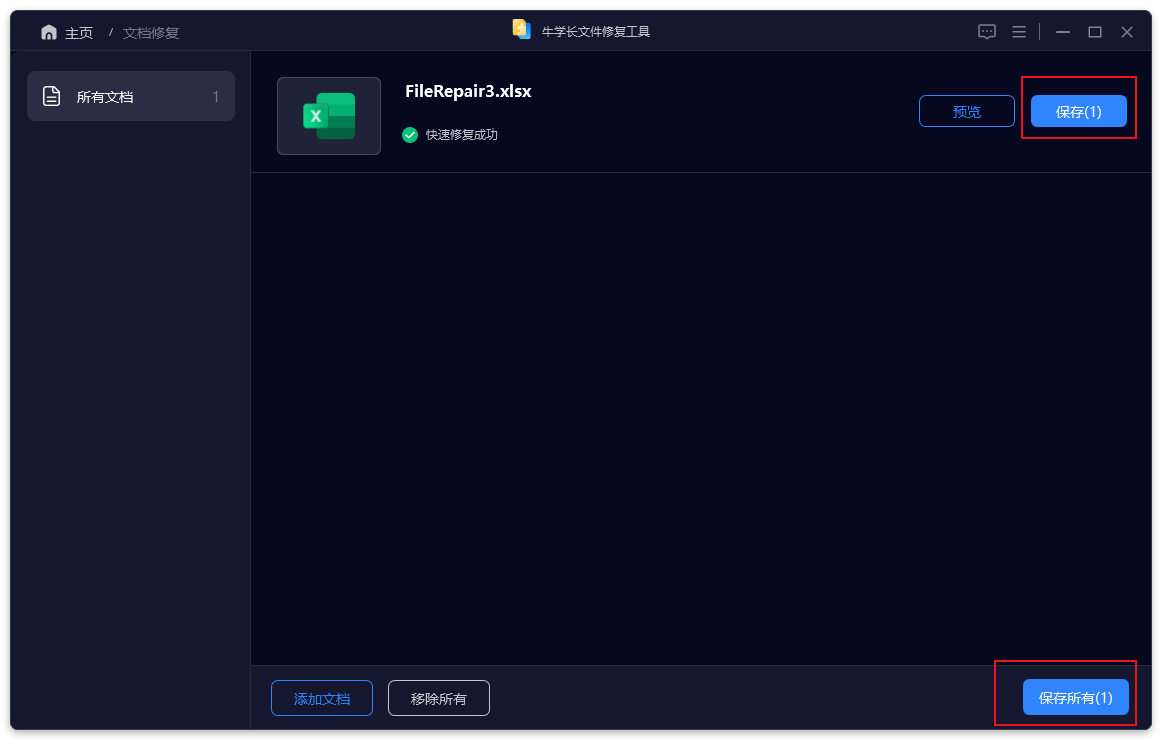
第3步:预览和导出文档
等待修复成功后,我们可以在列表上在线预览修复成功的文件,确定没问题后点击“保存”按钮导出文件即可。
重要 PPT 无法打开时,最关键的是保持冷静,避免反复强行操作。根据损坏程度选择合适的解决方法,往往可以在较短时间内找回内容。对于时间紧、文件重要的情况,专业 PPT 修复工具能在效率和成功率上提供更可靠的保障。




