Excel文件打不开?别慌!3款高效修复工具推荐
目录
在日常办公中,Excel表格承载着大量关键数据,但文件损坏、无法打开或等问题却时有发生。无论是因系统崩溃、病毒攻击,还是存储设备故障导致的文件损坏,选择一款专业的Excel修复工具都能大幅提高数据恢复成功率。本文将推荐三款高效工具,帮助快速恢复数据。

一、Excel文件损坏的常见原因
软件与系统异常:Excel程序闪退、电脑突然死机或断电,导致文件保存不完整,这是最常见的损坏原因;
存储与传输问题:U盘出现坏道、网络传输中断,或是通过微信、邮箱传输时数据包丢失,都会导致文件结构受损;
版本与格式兼容:用低版本Excel打开高版本创建的.xlsx文件,或在Excel与WPS之间反复转换格式,可能引发格式错乱;
病毒与恶意攻击:部分病毒会破坏Office文件结构,甚至加密文件,导致无法正常读取。
二、3款专业Excel修复工具深度评测
1、牛学长文件修复工具
牛学长文件修复工具(4ddig file repair中文版)作为多功能文件修复软件,在Excel修复场景中表现突出,不仅支持.xls、.xlsx、CSV等主流格式,还可修复文件打不开、内容乱码、保存出错等常见问题。
核心亮点:
AI智能修复:通过深度解析文件结构,自动匹配最佳修复策略,即使文件严重损坏也能尝试重建数据。
批量修复与预览:支持一次性导入多个损坏文件,修复前可预览内容,避免二次覆盖错误。
跨平台兼容:兼容Windows与Mac系统。
多格式支持:除Excel外,还能修复Word、PPT、PDF、图片、视频等文件,适合办公场景中的多样化需求。
适用场景:
文件因系统崩溃、强制关机导致损坏。
存储设备(如U盘、硬盘)故障引发文件无法读取。
需要快速恢复数据且不熟悉复杂操作的新手用户。
操作步骤:
第1步:上传文件
打开牛学长文件修复工具,选择“文档修复”功能,然后点击“添加”或直接拖入损坏的文件,支持多种格式,且可批量导入。

第2步:修复文件
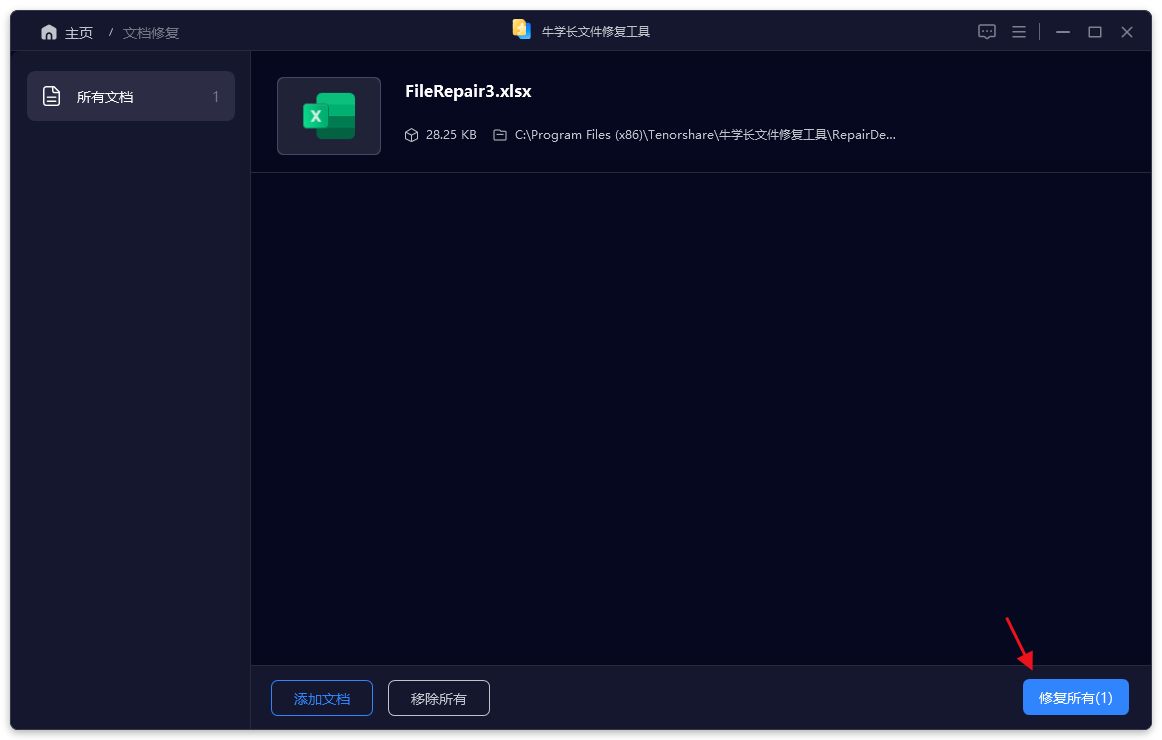
上传好需要修复的文档后,在列表上可以查看已上传的所有文件,然后点击“开始修复”,软件开始修复文件。
第3步:预览和导出文档
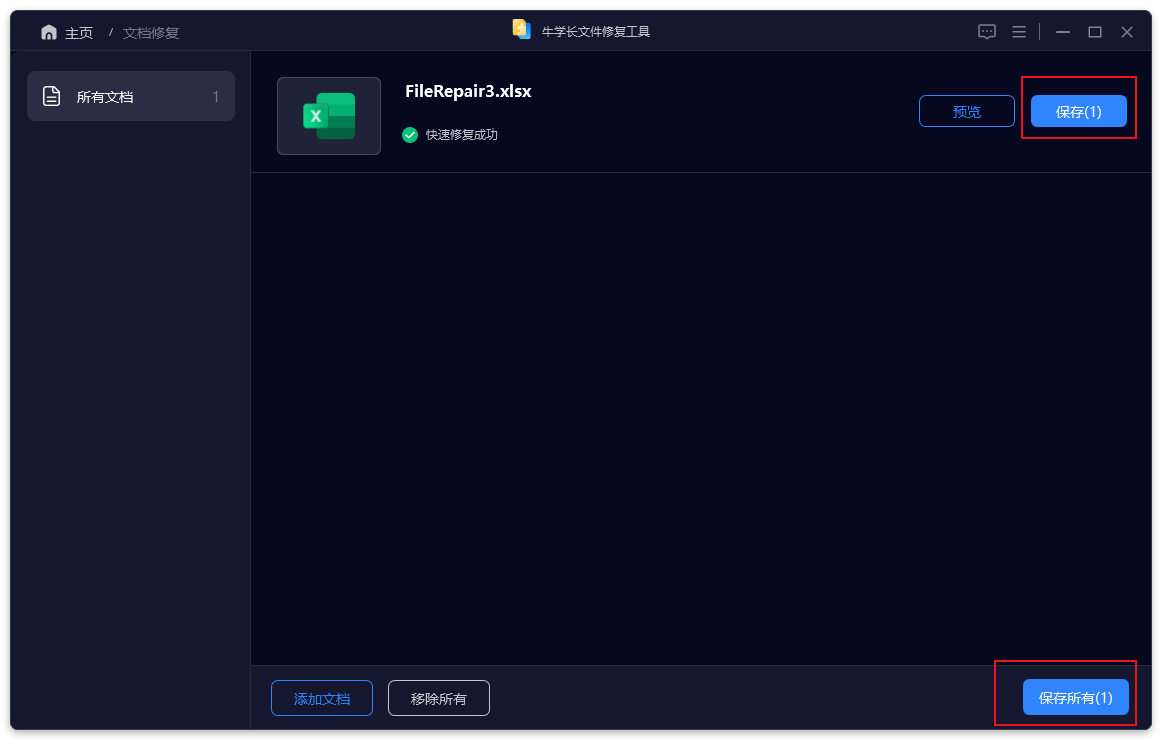
等待修复成功后,我们可以在列表上在线预览修复成功的文件,确定没问题后点击“保存”按钮导出文件即可。
2、Stellar Repair for Excel
这款专业工具主打深度修复,核心优势是处理严重损坏的Excel文档,尤其适配跨境协作中的复杂场景。支持修复因系统崩溃、硬盘故障、海外版本不兼容导致的深层损坏,能精准恢复复杂公式(含数组公式、共享公式)、VBA代码、宏及多语言注释,甚至可修复加密保护的Excel文件。
核心优势
深度结构修复:通过扫描文件底层数据,重建工作簿、工作表及单元格信息,支持恢复复杂公式、图表和隐藏数据。
批量修复与预览:可一次性修复多个文件,修复前提供部分内容预览,降低操作风险。
多版本兼容:支持Excel 2000至2021版本,覆盖新旧格式需求。
适用场景:
文件因病毒攻击导致内容被篡改或加密。
存储介质(如光盘、软盘)老化引发文件损坏。
需要保留原始格式和复杂结构的企业级用户。
3、Kernel for Excel Repair
这款工具定位为“极端损坏文件救援方案”,专门应对Excel完全无法识别、反复报错的严重问题,比如因U盘坏道、磁盘格式化导致的文件损坏。它支持.xls、.xlsx、.xlsm等格式,能深度解析文件内部组件,重建工作簿结构;修复时可选择性恢复指定工作表或数据区域,避免冗余数据干扰;还能保留打印设置、数据有效性规则等细节。不过其界面偏技术向,操作步骤相对复杂,更适合有一定电脑基础的用户或企业IT人员使用。
注意事项:
修复过程耗时较长,需耐心等待。
操作步骤较多,对普通用户不够友好。
三、如何选择适合的Excel修复工具?
普通用户首选:牛学长文件修复工具,操作简单且功能全面,适合快速解决大多数损坏问题。
复杂损坏场景:Stellar Repair for Excel,专业性强,适合保留原始格式和复杂结构。
极端损坏补救:Kernel for Excel Repair,作为最后手段尝试深度扫描。
四、预防Excel文件损坏的实用建议
定期备份:将重要文件同步至云端(如iCloud、OneDrive)或外部硬盘。
避免中断操作:编辑大文件时确保电源稳定,避免强制关机或拔出存储设备。
使用正版软件:定期更新Office版本,提高兼容性并修复已知漏洞。
配置UPS电源:防止突然断电导致文件保存中断。
Excel文件损坏虽令人头疼,但通过选择合适的修复工具,可大幅降低数据丢失风险。建议大家根据文件损坏程度和自身需求选择工具,并养成定期备份的习惯,从源头减少数据丢失风险。




