告别杂乱硬盘!电脑重复照片一键清理方法
目录
在数字时代,我们热衷于用照片记录生活的点点滴滴,随着时间推移,电脑里堆积如山的照片中难免会出现大量重复文件。这些重复照片不仅占用宝贵的存储空间,还会让照片管理变得混乱不堪。别担心,下面将为你介绍几种一键删除电脑重复照片的有效方法。
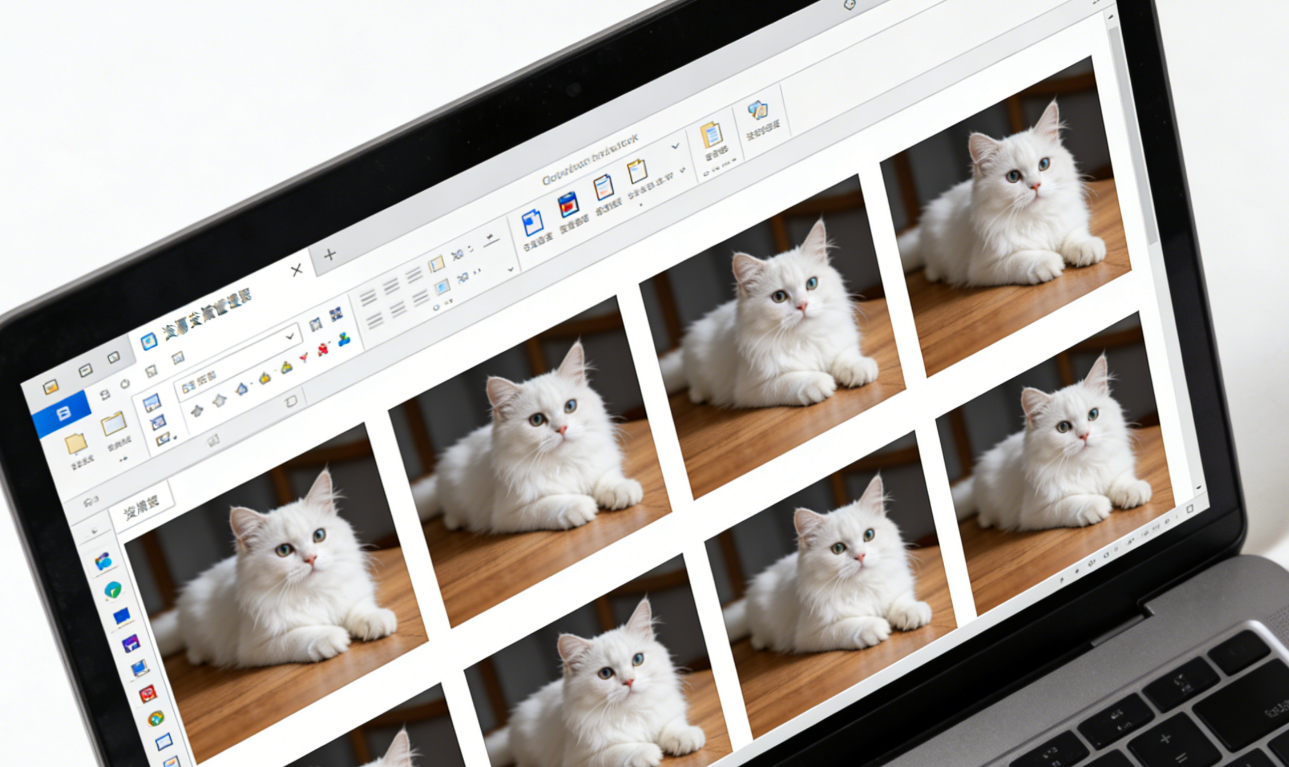
一、为什么电脑里会有这么多重复照片?
多次备份:每次连接手机都全量备份照片
复制粘贴:整理文件夹时直接复制而非移动
云同步混乱:多个云盘同步导致文件重复
修图保留原图:编辑照片时保留了原片和修图版本
重复下载:同一张图片从不同渠道多次下载
二、一键删除重复照片方法
方法1、使用Windows自带功能(手动)
如果不愿安装第三方软件,可借助Windows自带功能手动清理,但效率较低。
操作步骤:
1、打开存放照片的文件夹
2、在右上角搜索框中输入 *.*
3、点击“查看”选项卡,选择“详细信息”视图
4、右键点击列标题,添加“大小”、“修改日期”等列
5、按“大小”排序,相同大小的文件可能是重复的
6、手动对比文件名、修改时间、尺寸,确认重复后手动删除
局限性:只能发现完全相同的文件,无法识别相似图片;手动对比费时费力,不适合大量照片。
方法2、使用专业第三方软件
如果电脑里有几百、几千张重复照片,系统自带功能效率较低,推荐使用专业的重复文件清理工具,如:牛学长重复文件删除工具,能深度扫描、精准识别,甚至能识别相似照片,真正实现“一键清理”。
操作步骤:
第1步:启动程序后,在重复文件单击“开始” 然后选择磁盘。

第2步:选择 好后,开始扫描并搜索重复文件,搜索完成后,可点击查看文件,亦可直接点击一键移除重复文件。

第3步:如点击查看重复文件后,如果想要一键清除重复文件,可以在自动选择上选择最新的或是最旧的文档,然后点击移除到回收站即可一键清除重复文件

三、删除前的注意事项
在点击“删除”按钮之前,请务必注意以下几点:
备份重要数据:建议先将照片库备份到外部硬盘或云存储
启用回收站:确保删除的文件先进入回收站,而非永久删除
逐一核对:对于不确定的重复文件,建议手动打开确认
保留原图:如果有修图版本和原图,建议保留质量更高的原图
检查系统文件夹:避免删除系统图库或软件依赖的图片文件
四、如何预防重复照片的产生?
清理完成后,做好以下预防措施,避免重复照片再次积累:
规范备份习惯:使用增量备份而非全量覆盖
统一照片管理:将所有照片集中在一个主文件夹,用子文件夹分类
使用云盘去重功能:部分云盘(如Google Photos)自带去重功能
导入时勾选“不导入重复项”:许多照片管理软件都有此选项
定期清理:每月用牛学长重复文件删除工具扫描一次,保持照片库整洁
重复照片看似小事,但积少成多后会造成严重的空间浪费。使用专业的重复文件查找工具,只需几分钟就能完成扫描和一键删除,让电脑瞬间释放出大量存储空间。




