Windows删除重复文件3种方法,小白零门槛,释放硬盘空间超简单
目录
随着电脑使用时间增长,重复文件(如照片、文档、下载的安装包等)会逐渐占用大量存储空间,甚至导致系统运行变慢。手动查找删除效率低下且容易遗漏,而借助专业工具或系统自带功能则能快速解决问题。本文将详细介绍5种适用于Windows系统的删除重复文件方法,助你轻松释放磁盘空间。
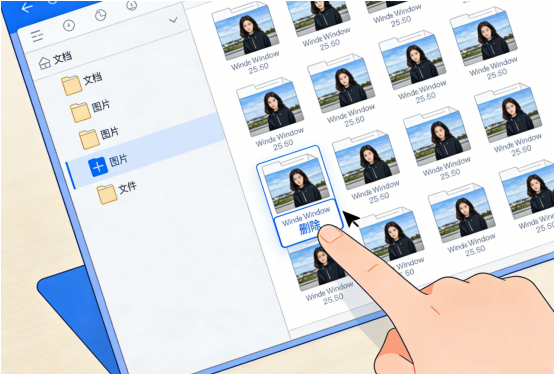
一、手动清理
适合文件夹内少量重复,肉眼可辨。
1.打开文件资源管理器,进入目标文件夹。
2.切换到「查看」→「详细信息」,按名称 / 大小 / 修改日期排序。
3.对比文件名、大小、日期,手动删除重复副本。
优点:完全可控,不装软件;缺点:效率低,不适合大量文件。
二、Windows 自带功能
1、 存储感知 + 重复文件(推荐,Win11 优先)
1.Win+I 打开「设置」→「系统」→「存储」。
2.开启「存储感知」,点击「清理建议」。
3.找到「重复文件」→「查看重复文件」,系统按组列出。
4.勾选要删的副本(默认保留最新)→「删除」→ 清空回收站。
适用:系统盘、下载、文档等常用目录,安全高效。
2. 资源管理器搜索 + 排序
1.打开目标盘 / 文件夹,右上角搜索框输入 *(搜所有文件)。
2.结果页按「大小」「修改日期」排序,相同大小 / 日期的优先检查。
3.手动核对并删除重复项。
三、专业工具
对于文件数量较多的情况,借助专业工具是最省时省力的选择。这类工具通过比对文件内容(而非仅仅文件名)来识别重复项,准确率很高。如: 牛学长重复文件删除工具(4DDiG Duplicate File Deleter中文版),可自动识别重复视频,精准筛选,大幅提升清理效率,新手也能轻松操作。
操作步骤:
第1步:启动程序后,在重复文件单击“开始” 然后选择磁盘。

第2步:选择 好后,开始扫描并搜索重复文件,搜索完成后,可点击查看文件,亦可直接点击一键移除重复文件。

第3步:如点击查看重复文件后,如果想要一键清除重复文件,可以在自动选择上选择最新的或是最旧的文档,然后点击移除到回收站即可一键清除重复文件

四、使用重复文件清理软件的注意事项
不要删除系统文件:避免在 C:\Windows 等系统目录下删除不明文件。
预览后再删除:不确定的文件可以先预览,确认是重复再删。
先移动到回收站:不要直接永久删除,先移动到回收站,过几天确认没问题再清空。
注意硬链接:某些系统备份文件可能是硬链接,看起来像重复但实际占用同一份空间,删除会导致数据丢失。
重要文件多重备份:清理前确保重要文件已有备份。
以上就是几个Windows清理重复文件的方法分享,重复文件清理是释放硬盘空间最有效的方式之一。无论选择哪种方法,定期清理重复文件不仅能释放宝贵的硬盘空间,还能让文件管理更有序。现在就开始动手清理吧!




