电脑重复文件一键清理方法,告别卡顿、释放大把存储空间
目录
电脑使用久了,硬盘中难免会堆积大量重复文件——可能是多次下载的同一文档、重复保存的照片、系统生成的临时文件,或是软件自动备份的冗余数据。这些文件不仅占用宝贵存储空间,还可能降低系统运行效率。本文将详细介绍如何高效查找并清理电脑中的重复文件,帮助您轻松释放空间,保持设备整洁。
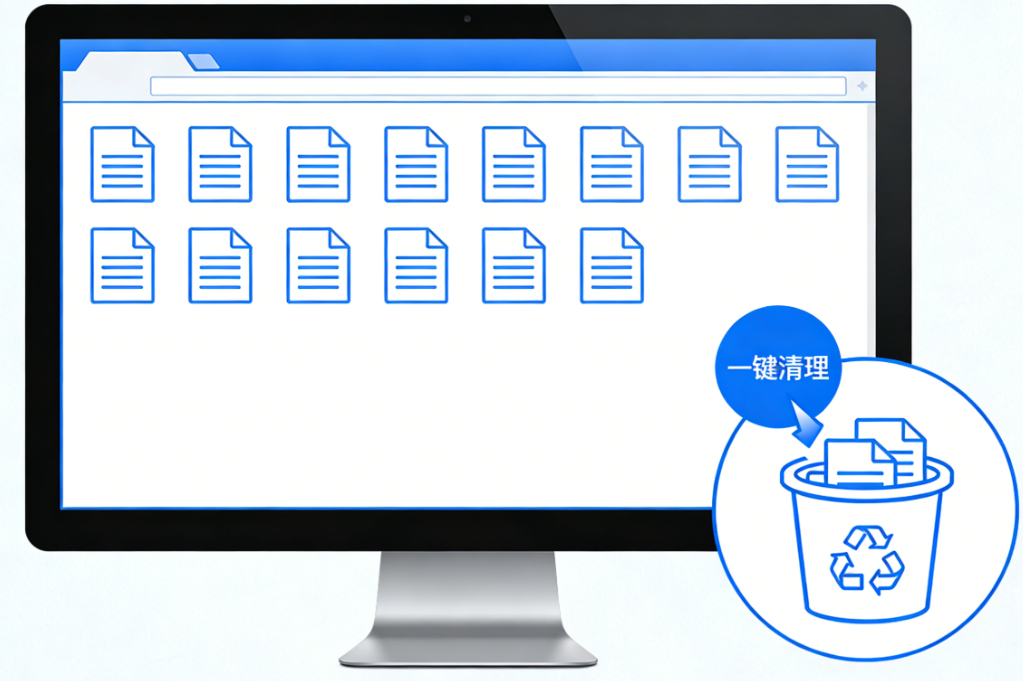
一、为什么需要清理重复文件?
节省存储空间:重复文件可能占用数GB甚至数十GB空间,尤其是高清视频、大型软件安装包等。
提升系统性能:减少硬盘读取负担,加快文件搜索和系统响应速度。
避免管理混乱:重复文件可能导致版本冲突、数据覆盖等问题,增加管理成本。
保护隐私安全:部分重复文件可能包含敏感信息,及时清理可降低泄露风险。
二、重复文件查找方法
方法1、系统自带工具
不用安装任何第三方软件,利用Windows、Mac系统原生功能,就能完成基础重复文件排查,适合轻度清理、安全无风险。
1、Windows系统:资源管理器筛选排序法
1. 定位目标盘符:打开「此电脑」,进入需要清理的磁盘(如D盘、桌面、下载文件夹);
2. 按文件类型筛选:在右上角搜索框输入后缀,精准定位同类文件(图片:*.jpg、*.png;视频:*.mp4、*.avi;文档:*.docx、*.pdf;安装包:*.exe、*.zip);
3. 排序归集重复项:右键空白处,选择「排序方式」→「名称」或「大小」,同名、同大小的重复文件会自动集中排列;
4. 精准删除副本:核对文件内容,仅保留一份原版文件,选中多余副本按Delete键删除,最后清空回收站即可。
2、Mac系统:原生功能一键排查
1. 照片重复项清理:打开「照片」APP,左侧栏点击「重复项目」,系统自动识别重复照片,点击右上角「合并」,保留高清原版;
2. 其他文件清理:打开「访达」,通过「文件大小」「创建时间」「名称」排序,快速定位重复文档、安装包、压缩包,手动删除冗余副本。
方法2、场景化清理
电脑重复文件有固定聚集区,针对性排查比全盘翻找更快,重点清理这几类高频冗余文件:
图片视频类:截图缓存、多次另存的照片、重复下载的影视剧,集中在「下载」「桌面」「图片」「视频」文件夹;
办公文档类:同名修改版、自动备份文件、重复拷贝的台账报表,多存于「文档」文件夹;
安装包缓存类:重复下载的软件安装包、系统更新残留、旧版压缩包,这类文件无二次使用价值,可直接全部删除。
方法3、使用学长重复文件清理工具
系统自带工具仅能做基础排查,深层隐藏的重复文件、同名不同内容/同内容不同名的文件难以识别,想要一键扫描、精准清理,推荐使用 牛学长重复文件删除工具,适配Windows、Mac全系统,清理效率远超手动操作。
核心优势
精准识别无遗漏:通过文件MD5值、内容双重校验,不漏判各类重复文件,比手动查找更精准;
全格式全覆盖:支持照片、视频、文档、安装包、压缩包等所有电脑文件格式扫描;
智能筛选防误删:自动区分原版与副本,优先保留最新、最高清版本,降低误删风险;
批量清理更省时:一键勾选所有重复副本,批量删除,不用挨个手动操作;
操作步骤:
第1步:启动程序后,在重复文件单击“开始” 然后选择磁盘。

第2步:选择 好后,开始扫描并搜索重复文件,搜索完成后,可点击查看文件,亦可直接点击一键移除重复文件。

第3步:如点击查看重复文件后,如果想要一键清除重复文件,可以在自动选择上选择最新的或是最旧的文档,然后点击移除到回收站即可一键清除重复文件

电脑重复文件清理并不复杂,选对方法既能快速腾出几十GB空间,又能提升电脑运行速度,不管是Windows还是Mac用户,照着操作就能轻松搞定,赶紧给电脑“减负”吧!




