C 盘满了怎么删除无用文件?安全清理教程,一键腾出大量空间
目录
当电脑弹出"磁盘空间不足"的警告时,很多用户都会陷入焦虑——系统盘C盘爆满不仅影响运行速度,还可能导致系统崩溃。本文将系统讲解如何安全高效地清理C盘无用文件,让你的电脑重获新生。
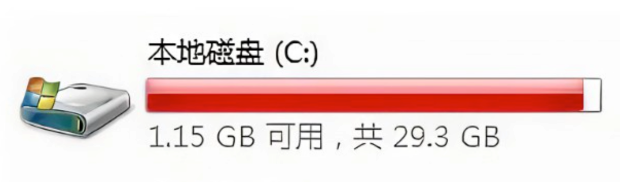
一、C盘爆满的常见原因
系统更新残留:Windows系统更新后,旧版本文件会长期占用空间
临时文件堆积:应用程序产生的临时文件、浏览器缓存等
休眠文件占用:hiberfil.sys文件可能占用数GB空间
虚拟内存分页:pagefile.sys文件随内存增大而膨胀
软件默认安装:许多程序默认将数据存储在C盘
二、安全清理的4个方法
方法1、系统自带清理工具
1、磁盘清理:
1.右键点击C盘 → 属性 → 磁盘清理
2.勾选"临时文件"、"系统错误内存转储文件"等选项
3.点击"清理系统文件"可删除旧版Windows更新文件
2、存储感知设置:
1.设置 → 系统 → 存储 → 开启"存储感知"
2.配置自动清理计划(建议每月清理)
方法2、手动清理关键目录
1、清理临时文件夹:
1.按Win+R输入%temp% → 删除全部文件(跳过正在使用的)
2.清理C:\Windows\Temp目录
2、删除下载文件夹内容:
1.定期清理C:\Users\用户名\Downloads中的旧文件
3、清理回收站:
1.右键回收站 → 清空回收站(建议设置回收站最大容量为C盘5%)
方法3、优化系统设置
1、关闭休眠功能(节省空间=内存大小):
1.以管理员身份运行CMD → 输入powercfg -h off
2、调整虚拟内存:
1.设置 → 系统 → 关于 → 高级系统设置 → 性能设置 → 高级 → 虚拟内存更改
2.将分页文件移至其他磁盘或设置固定大小
3、修改默认保存位置:
1.设置 → 系统 → 存储 → 更改新内容保存位置
2.将文档、图片等默认路径改为其他磁盘
方法4、使用专业的重复文件清理工具
对于大量隐藏重复文件、同内容不同名文件、全盘深度去重,系统工具难以识别,推荐使用 牛学长重复文件删除工具,专治各类顽固重复文件,去重效率远超手动操作。
去重步骤:
第1步:启动程序后,在重复文件单击“开始” 然后选择磁盘。

第2步:选择 好后,开始扫描并搜索重复文件,搜索完成后,可点击查看文件,亦可直接点击一键移除重复文件。

第3步:如点击查看重复文件后,如果想要一键清除重复文件,可以在自动选择上选择最新的或是最旧的文档,然后点击移除到回收站即可一键清除重复文件

三、预防措施
清理完空间后,做好这几点,能避免C盘再次快速变红,省去反复清理的麻烦:
1、更改默认保存路径:在设置→系统→存储→更改新内容的保存位置,把文档、图片、视频、下载、地图的保存位置都改成其他磁盘;
2、软件安装一律不选C盘:安装微信、QQ、游戏、办公软件时,手动修改安装路径,拒绝默认安装;
3、定期清理缓存:每月做一次磁盘清理,及时清空回收站和下载文件夹;
4、关闭自动更新缓存:在存储设置里开启【存储感知】,让系统自动删除临时文件、回收站文件,省心又省力。
C盘满了虽然烦人,但通过上述的几个方法完全可以安全释放空间。现在就开始动手清理吧,让你的C盘“瘦身”成功!




