告别文件杂乱!Windows重复文件高效清理完整攻略
目录
使用Windows电脑久了,总会堆积大量重复文档、图片、视频、安装包和压缩包。同一文件多份拷贝、反复保存的副本、微信QQ自动缓存的重复图片,不仅会占用大量磁盘空间、导致C盘爆红,还会让文件夹杂乱无序、查找文件效率变低。
很多人清理重复文件时,要么肉眼筛选效率极低,要么误删重要文件导致资料丢失。本文分享安全、有效、不踩坑的Windows重复文件清理方法,兼顾安全性和效率,新手也能干净、稳妥地清理全部重复文件。
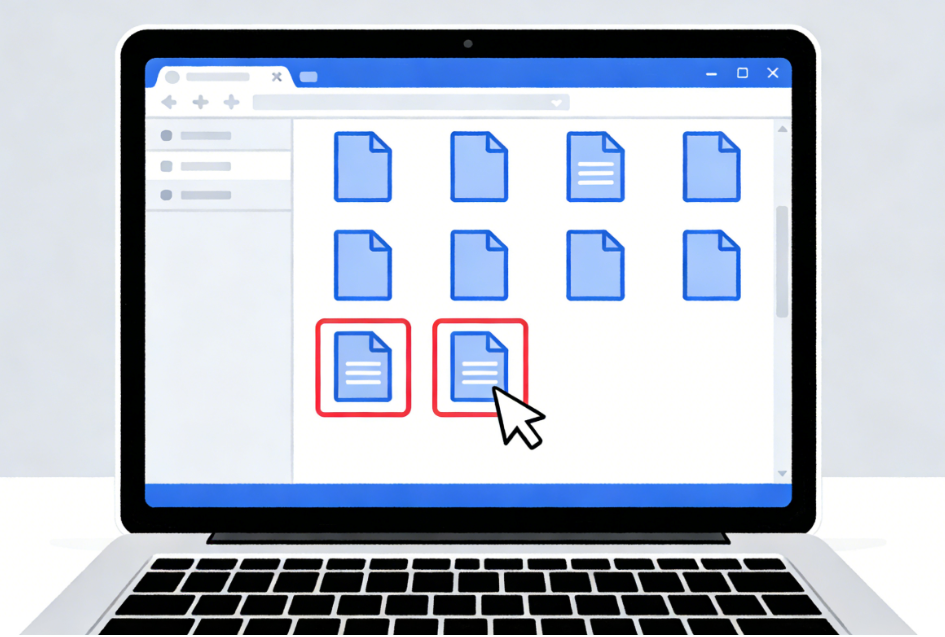
一、清理前必看
重复文件清理的核心痛点是误删系统文件、工作原始文件,正式清理前,必须牢记以下规则,规避所有风险:
不清理系统目录文件:Windows、Program Files、Users系统默认文件夹内的重复文件禁止删除,多数是系统运行、软件依赖的必备文件,删除易导致软件闪退、系统故障。
先备份再删除:重要工作文档、原创素材、私密资料的重复文件,清理前先备份至U盘或云端,避免误删唯一有效文件。
优先保留原路径文件:同一文件多个副本,优先保留原始保存路径的文件,删除桌面、下载、缓存文件夹中的重复副本。
禁止批量全选删除:无论使用哪种工具,必须预览文件内容、核对修改时间,确认是无效重复文件再清理。
二、Windows自带功能清理重复文件
方法1、资源管理器排序筛选
针对下载文件夹、桌面、个人文档、图片视频文件夹等自定义目录,可通过排序快速找出重复文件,适配所有Windows版本。
操作步骤:打开需要清理的文件夹,点击顶部菜单栏「查看」,选择「详细信息」视图;点击列表表头的「名称」「大小」「修改日期」进行排序。同名、同大小、同修改时间的文件即为重复文件,逐一预览确认后,删除多余副本即可。
适用场景:少量重复安装包、压缩包、普通文档;缺点:文件数量过多时,手动筛选耗时较长。
方法2、搜索匹配清理
如果不确定重复文件分散在哪个文件夹,可通过系统搜索全局检索同名文件,集中清理。
操作步骤:按下Win+E打开文件资源管理器,点击右上角搜索框,输入常见重复文件名(如文档副本、截图、安装包名称);系统会自动检索全盘所有同名文件,通过路径、大小区分原始文件和重复文件,批量清理冗余副本。
方法3、存储感知自动清理
Windows10/11自带存储感知功能,可自动识别并清理系统缓存、临时文件、重复缓存素材,自动释放磁盘空间,适合日常维护。
操作步骤:打开「设置」-「系统」-「存储」,开启「存储感知」;点击「临时文件」,系统自动扫描全盘冗余文件,勾选「临时文件、重复缓存、过期安装包」等选项,点击删除即可。
三、专业工具精准清理
如果电脑磁盘文件杂乱、重复文件成千上万(照片、素材、文档、视频批量重复),手动清理效率极低,可使用专业的工具,比如: 牛学长重复文件删除工具(4DDiG Duplicate File Deleter中文版),通过文件哈希值比对精准识别完全重复文件,比单纯按名称、大小筛选更准确,杜绝漏判、误判。
操作步骤:
第1步:启动程序后,在重复文件单击“开始” 然后选择磁盘。

第2步:选择 好后,开始扫描并搜索重复文件,搜索完成后,可点击查看文件,亦可直接点击一键移除重复文件。

第3步:如点击查看重复文件后,如果想要一键清除重复文件,可以在自动选择上选择最新的或是最旧的文档,然后点击移除到回收站即可一键清除重复文件

Windows电脑重复文件清理,少量文件依靠系统自带排序、搜索功能即可安全清理,海量杂乱文件使用牛学长重复文件删除工具深度扫描,兼顾效率与安全性。清理的核心关键是区分系统文件与个人文件、核对文件内容、不盲目批量删除。同时养成定期归档、定期清理的习惯,既能彻底解决磁盘空间不足的问题,又能让电脑文件整洁有序,大幅提升使用效率。