电脑重复照片太多怎么删?3个简单去重方法,释放大量硬盘空间
目录
电脑用久了,硬盘里的照片越攒越多,同一次旅行拍的连拍、朋友圈存的图、微信自动下载的缓存,重复照片堆了好几千张,占着几十GB甚至上百GB的存储空间。想手动一张张找出来删掉,光是翻完文件夹就得耗大半天,还容易误删重要照片。其实不用费劲逐张对比,从系统自带工具到专业清理软件,3种方法就能快速精准扫出所有重复图片,几分钟批量清理干净,硬盘空间瞬间腾出一大半。
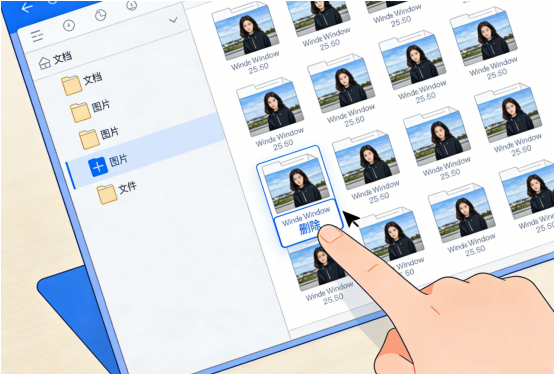
一、Win11 自带照片APP一键去重
Windows11 新版照片应用内置重复照片识别功能,无需安装任何软件,通过文件哈希值精准比对,不依赖文件名,识别准确率极高,是普通用户首选方案。
操作步骤:
1、打开电脑自带【照片】应用;
2、在左侧添加需要清理的图片文件夹(桌面、图库、自定义相册文件夹均可);
3、点击顶部工具栏 删除重复项;
4、系统自动扫描所有图片,精准筛选出内容一致、大小相同的重复照片并自动分组;
5、软件默认保留画质最优、原始文件,你可手动预览核对,批量勾选多余副本;
6、确认无误后一键删除,彻底释放磁盘空间。
二、资源管理器手动筛选
如果重复照片数量少,无需借助工具,利用电脑文件排序功能,即可快速找出重复图片,零风险操作。
操作步骤:
1、打开存放照片的文件夹,点击顶部【查看】,开启预览窗格,方便实时看图核对;
2、右键空白处选择 排序方式 → 大小/修改时间;
3、重复照片的分辨率、文件大小、拍摄时间基本一致,文件名常带有(1)、(2)、副本后缀;
4、对照预览图,保留高清原图,批量选中冗余重复照片删除即可。
进阶技巧:需要全盘清理时,可在文件夹搜索框输入 *.jpg *.png *.jpeg *.webp,汇总所有子文件夹图片,统一排序去重。
三、专业工具深度清理
Windows自带功能只能识别完全一模一样的照片,无法清理微调、裁切、轻微调色的相似照片、连拍照片。如果电脑照片海量、杂乱、多文件夹分散,推荐使用专业重复照片清理工具,比如: 牛学长重复文件删除工具(4DDiG Duplicate File Deleter中文版)。
操作步骤:
第1步:启动程序后,在重复文件单击“开始” 然后选择磁盘。

第2步:选择 好后,开始扫描并搜索重复文件,搜索完成后,可点击查看文件,亦可直接点击一键移除重复文件。

第3步:如点击查看重复文件后,如果想要一键清除重复文件,可以在自动选择上选择最新的或是最旧的文档,然后点击移除到回收站即可一键清除重复文件

以上就是给大家分享的多个电脑重复文件删除方法,删除完重复照片后,一定要记得清空电脑的「回收站」,否则被删的照片仍然占用硬盘空间。右键点击桌面回收站图标,选择「清空回收站」,存储空间才会真正释放出来。
另外建议清理完后给重要照片做一次云端备份,比如上传到百度网盘或者阿里云盘,避免后续误操作导致有用的照片丢失。