零基础电脑清理教程:安全删除重复文件,轻松释放大量磁盘空间
目录
很多人的电脑用久了都会遇到一个问题:磁盘空间明明没装多少大型软件,却常年爆红、提示空间不足,电脑开机、打开文件夹、拷贝文件也变得越来越卡顿。其实造成这种情况的核心原因之一,就是重复文件堆积。
日常拷贝资料、备份照片、解压安装包、重复下载文档视频,都会产生大量一模一样的重复文件,这些文件无声占用数十GB甚至上百GB磁盘空间,还会增加系统检索负担。对于电脑新手来说,手动查找删除费时费力,还容易误删重要文件。今天就分享2个零基础通用清理方法,无需专业知识,安全又高效,适配所有Windows电脑。
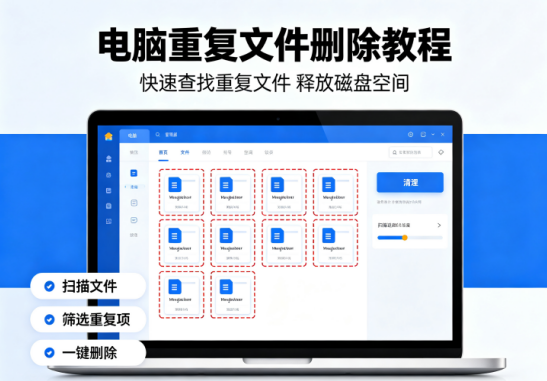
一、哪些重复文件可以放心删?(新手必看)
清理前先明确可删除文件范围,从根源避免误删系统文件,杜绝电脑故障,新手牢记只删这几类文件即可:
日常娱乐文件:重复下载的电影、电视剧、音乐、壁纸图片、表情包
办公学习文件:多次备份的Word、Excel、PPT、PDF资料,重复保存的报表、笔记
安装缓存文件:重复下载的软件安装包、压缩包、补丁文件
媒体素材文件:重复拷贝的照片、截图、视频素材、录音文件
绝对不要碰的文件:C盘Windows文件夹、Program Files文件夹、系统驱动文件、软件运行缓存,随意删除会导致软件闪退、系统崩溃。
二、手动清理
如果只是某个文件夹里有少量重复文件,不用装软件也能搞定。Windows自带的文件资源管理器就能派上用场。
按“修改日期”排序清理照片:适合相机连拍、手机备份产生的重复照片。打开文件夹,右键点击空白处 → “排序方式” → “修改日期”,同一时间段的照片会排在一起。再点击“查看”打开“预览窗格”,不用打开文件就能对比内容,把重复的删掉就行。
按“名称”或“大小”排序清理文档:对于文件名相似、大小完全一致的文档或安装包,切换到“详细信息”视图,点击“名称”或“大小”列标题排序,重复的文件会挨在一起,一目了然。
手动清理的优点是免费、不用装软件,但缺点也很明显——文件一多就眼花缭乱,效率极低,还容易漏掉或者误删重要文件。
三、第三方工具一键批量清理
如果电脑文件杂乱、重复文件数量多,手动筛查效率极低,新手可以使用轻量化安全工具,一键扫描全盘重复文件,自动分类筛选,十分钟搞定全盘清理。这里以新手最常用的 牛学长重复文件删除工具(4DDiG Duplicate File Deleter中文版)为例。
操作方法:
第1步:启动程序后,在重复文件单击“开始” 然后选择磁盘。

第2步:选择 好后,开始扫描并搜索重复文件,搜索完成后,可点击查看文件,亦可直接点击一键移除重复文件。

第3步:如点击查看重复文件后,如果想要一键清除重复文件,可以在自动选择上选择最新的或是最旧的文档,然后点击移除到回收站即可一键清除重复文件

四、日常预防:杜绝重复文件堆积
想要不用频繁清理重复文件,养成简单的使用习惯即可,从根源减少冗余文件:
1、下载文件统一存放至固定文件夹,不重复下载同款资源;
2、备份文件单独新建专属备份文件夹,不反复拷贝粘贴;
3、解压压缩包前,提前删除旧版解压文件,避免重复留存;
4、定期(每月1次)简单筛查磁盘冗余文件,避免大量堆积。
重复文件是电脑卡顿、空间不足的主要元凶之一,新手清理无需复杂操作。少量冗余文件用系统自带功能即可安全清理,大量重复文件借助牛学长重复文件删除工具一键批量处理,只要避开系统文件、做好预览核对,就能零风险释放大量磁盘空间,让电脑运行更流畅。养成定期整理的习惯,能彻底告别磁盘爆红、电脑卡顿的烦恼。