电脑卡顿、空间不足?4个方法教你彻底清理,告别存储焦虑!
目录
电脑长期使用后,系统盘空间不足、运行卡顿、散热变差等问题接踵而至,不仅影响工作效率,还可能缩短硬件寿命。本文将系统梳理4种电脑清理方法,帮助用户从软件到硬件全面优化设备性能。

一、系统自带清理工具
1、打开「此电脑」,右键点击系统盘(通常是 C 盘)→ 选择「属性」→ 点击「磁盘清理」。
2、勾选需要清理的文件类型(推荐全选:临时文件、回收站、系统更新备份、缩略图等),点击「确定」→ 等待扫描完成后点击「删除文件」。
进阶清理:点击「清理系统文件」,可清理更多系统缓存(如旧版 Windows 安装文件),适合 C 盘空间紧张时使用。
二、清理浏览器缓存
Chrome:右上角「三个点」→「设置」→「隐私和安全」→「清除浏览数据」,勾选「缓存图片和文件」「Cookie」等,选择时间范围(推荐「所有时间」),点击「清除数据」。
Edge:操作逻辑与 Chrome 一致,路径为「设置」→「隐私、搜索和服务」→「清除浏览数据」。
三、卸载无用软件
打开「设置」→「应用」→「已安装的应用」,按「占用空间」排序,卸载长期不用的软件(如捆绑安装的工具、过期试用软件)。
注意:卸载前确认软件是否有重要数据(如设计软件的项目文件),建议先备份。
四、重复文件删除
除了临时文件和垃圾文件,重复文件也是避免不了会有很多,删除重复文件也能为电脑腾出很多可用空间,但手动去一一找重复文件删除会非常繁琐,这里小编推荐使用牛学长重复文件删除工具,可以快速定位重复文件,一键删除所有重复文件。
重复文件删除步骤:
1、打开牛学长重复文件删除工具,选择【重复文件】功能然后点【开始】

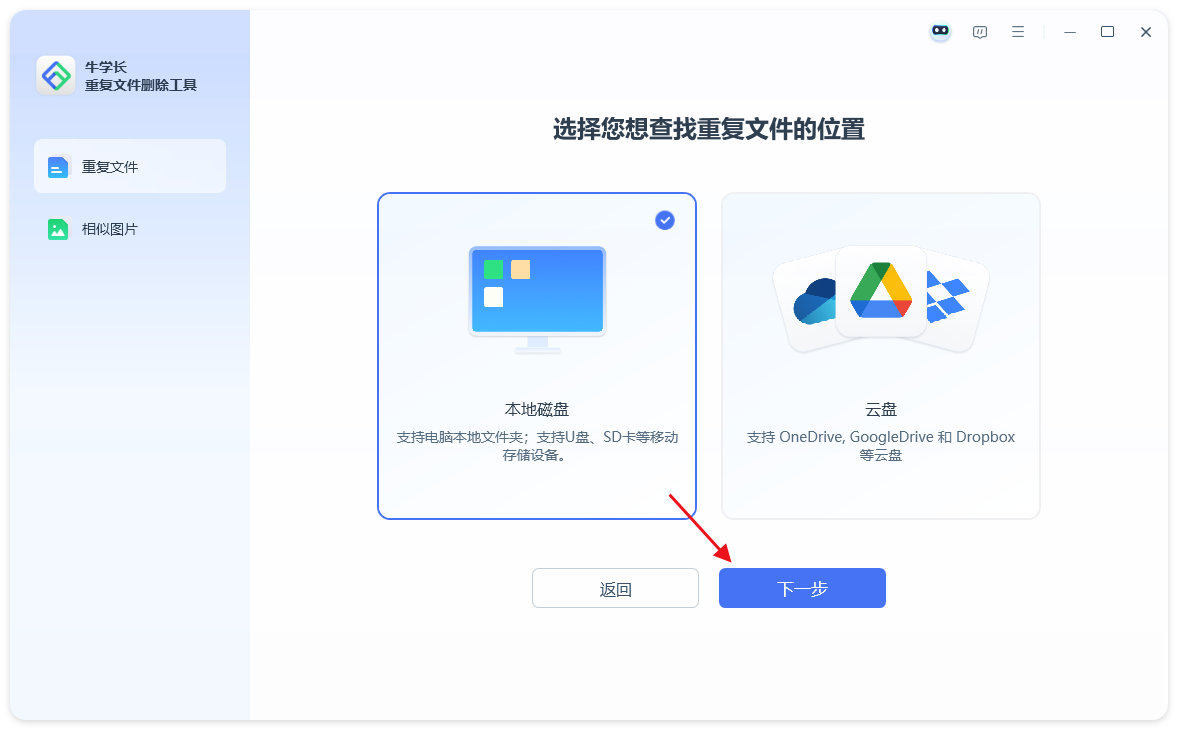
2、选择【本地磁盘】,然后点【下一步】
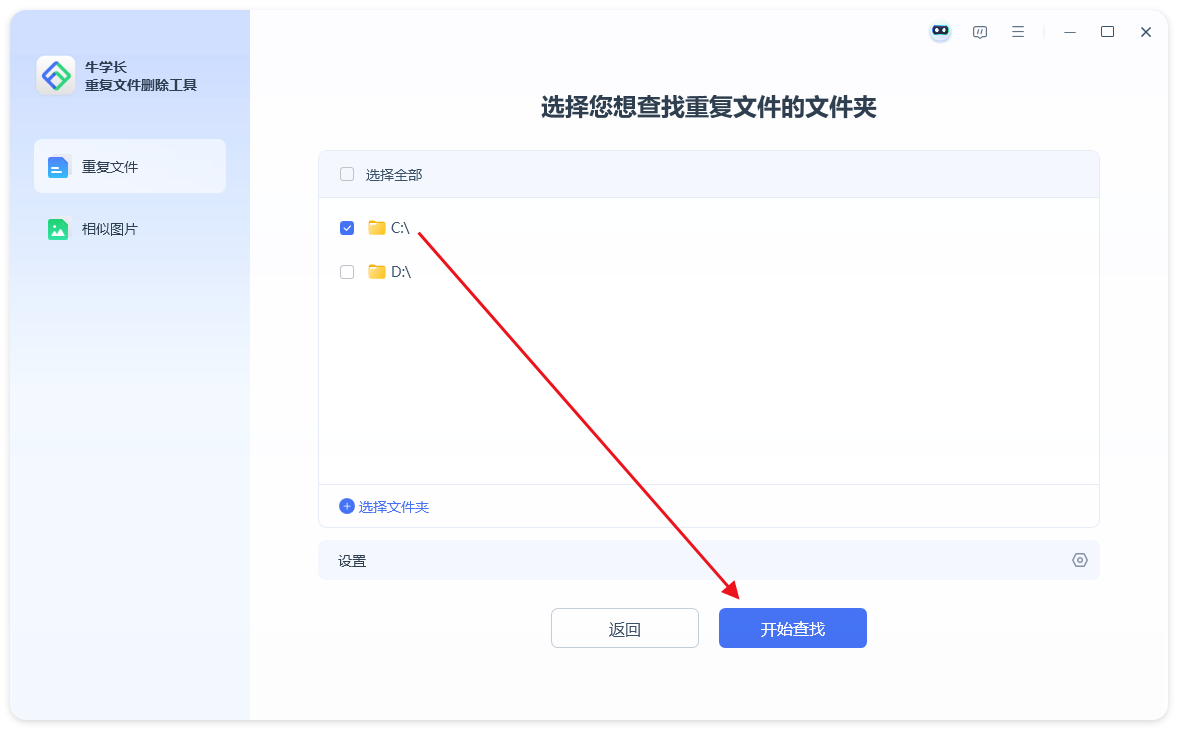
3、选择扫描【C盘】,然后点【开始查找】开始扫描C盘的重复文件。
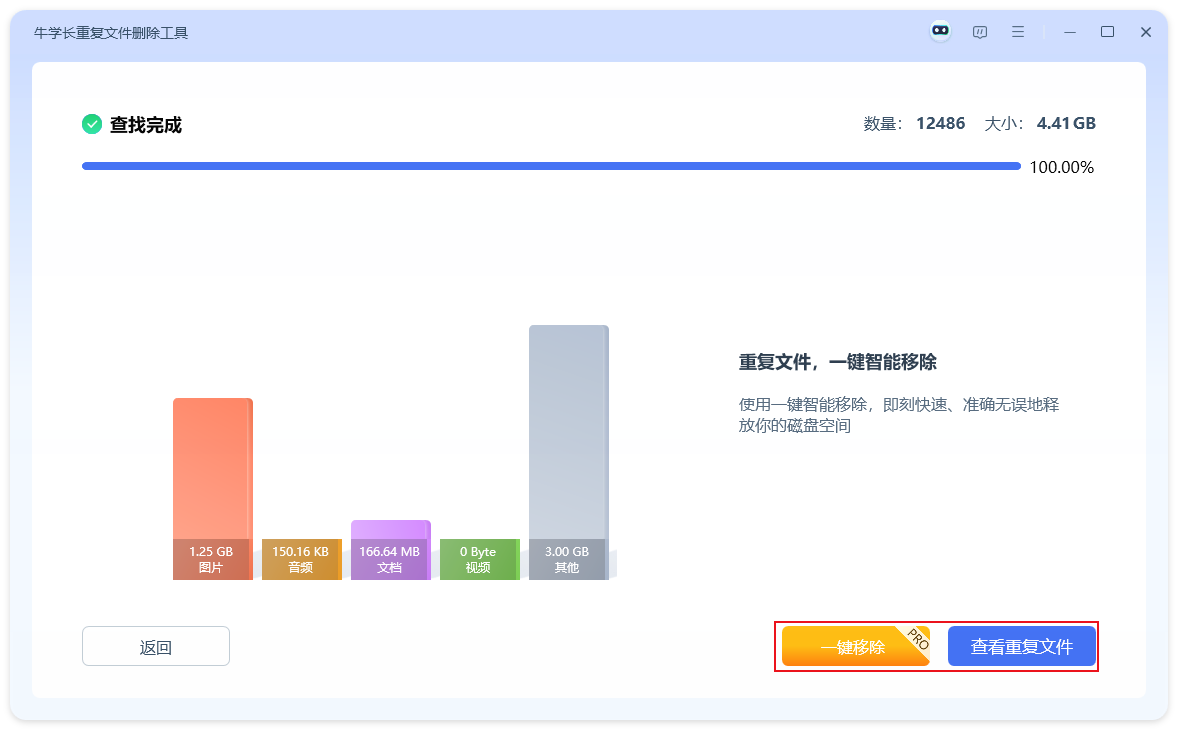
4、扫描完成后,我们可以点击【一键移除】一键智能删除C盘重复文件。
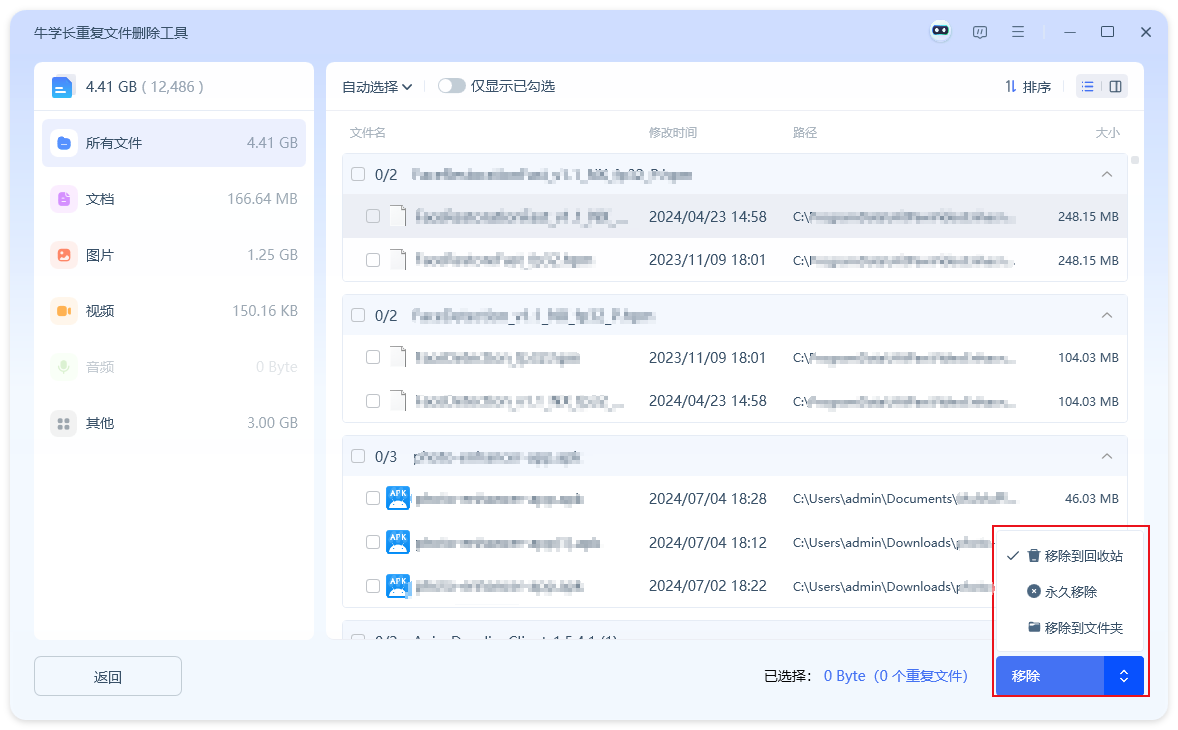
或点击【查看重复文件】,可以查看所有类型的重复文件,选择我们想要删除的文件,然后选择永久移除、移除到回收站或者移动到其他文件夹。
通过上述4种方法,用户可全面清理电脑软件与硬件垃圾,恢复系统流畅度。建议结合自动清理工具与手动维护,形成定期清理习惯,让电脑始终保持最佳状态。




