电脑重复文件太多,导致C盘储存空间不足,该如何清理
目录
电脑已成为我们工作的核心工具,但随着使用时间的增长,许多用户都会遇到一个令人头疼的问题:C盘空间不足。尤其是当系统提示“磁盘空间低”时,不仅影响系统运行速度,还可能导致软件无法正常安装或更新。其中,重复文件堆积是导致C盘臃肿的常见原因之一。本文将详细介绍如何高效识别并清理这些冗余文件,为你的C盘“瘦身”。
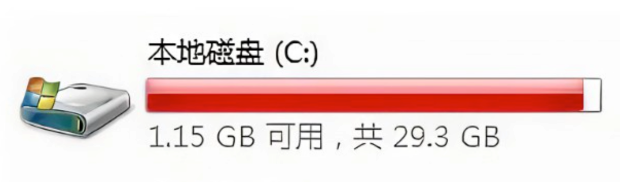
一、重复文件为何会占据C盘空间
重复文件通常源于以下几个原因:
多次下载或保存:同一文件可能因不同需求被多次下载或从不同设备传输至电脑。
软件安装残留:某些软件在安装或更新过程中会生成临时文件或备份文件,卸载后未彻底清除。
系统备份与恢复:Windows系统备份、系统还原点等也会占用大量空间。
用户习惯:不规范的存储习惯,如随意保存文件至桌面或下载文件夹,导致文件分散且重复。
二、如何高效清理重复文件
方法1、手动查找与删除
利用文件资源管理器搜索:
打开“此电脑”,在右上角搜索框中输入文件类型(如.jpg, .docx)或文件名关键词。
浏览搜索结果,手动识别并删除重复项。注意检查文件内容,避免误删重要文件。
检查常见重复文件目录:
下载文件夹:通常位于C:\Users\用户名\Downloads,是重复文件的重灾区。
桌面:许多用户习惯将文件直接保存在桌面,长期积累易产生重复。
文档、图片、视频等个人文件夹:定期整理这些文件夹,删除不再需要的副本。
方法2、利用Windows内置功能
存储感知:
打开“设置”>“系统”>“存储”,启用“存储感知”。
配置存储感知自动清理临时文件、回收站文件等,减少手动操作。
磁盘清理:
右键点击C盘,选择“属性”>“磁盘清理”。
勾选要清理的文件类型(如临时文件、系统错误内存转储文件等),点击“确定”执行清理。

方法3、使用专业清理软件
对于不熟悉电脑操作或希望更快捷清理的用户,使用专业的重复文件查找工具是更高效的选择。如牛学长重复文件删除工具,这款工具能通过文件内容哈希值对比、文件名相似度分析等技术,自动扫描并标记重复文件,支持批量删除,大幅提升清理效率。
操作步骤如下:
第1步:启动程序后,在重复文件单击“开始” 然后选择磁盘。

第2步:选择好后,开始扫描并搜索重复文件,搜索完成后,可点击查看文件,亦可直接点击一键移除重复文件。

第3步:如点击查看重复文件后,如果想要一键清除重复文件,可以在自动选择上选择最新的或是最旧的文档,然后点击移除到回收站即可一键清除重复文件

三、防重复文件再次堆积的小贴士
养成良好存储习惯:定期整理文件,避免随意保存至桌面或下载文件夹。
使用云存储:将不常用的文件上传至云盘,减少本地存储压力。
定期备份:使用系统备份或第三方备份软件时,注意清理旧的备份文件。
软件安装谨慎:安装软件时选择自定义安装路径,避免默认安装至C盘。
通过上述方法,你可以有效清理C盘中的重复文件,释放宝贵的存储空间,让电脑运行更加流畅。记住,定期维护是保持电脑健康的关键,不妨将清理工作纳入你的日常电脑维护计划中吧!




