电脑提示 kernel32.dll 丢失打不开软件?一键快速解决
目录
kernel32.dll 是 Windows 系统的核心动态链接库,负责内存管理、进程调度、I/O 操作等底层功能。一旦缺失或损坏,会导致程序无法启动、游戏闪退、系统报错甚至蓝屏。本文整理多种安全修复方法,彻底解决 kernel32.dll 缺失问题。
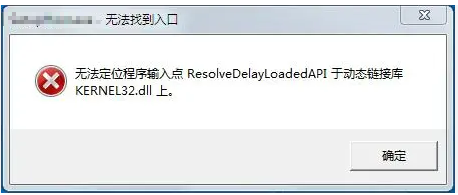
一、kernel32.dll 缺失的常见原因
系统文件损坏:病毒 / 恶意软件篡改、磁盘坏道、意外断电导致文件被破坏或删除。
误操作删除:手动清理系统文件、第三方优化工具误删核心文件。
软件 / 更新冲突:软件安装 / 卸载异常、Windows 更新中断,导致文件版本不匹配。
运行库缺失:Microsoft Visual C++、DirectX 等依赖组件未安装或损坏。
二、使用系统自带 SFC+DISM 修复
这是微软官方推荐的修复方式,无需第三方软件,自动扫描并修复系统文件,优先尝试。
1、按下Win+X,选择命令提示符(管理员) 或 Windows 终端(管理员)。
2、输入命令:sfc /scannow,回车执行,等待 100% 完成(期间勿关闭窗口)。
3、若 SFC 修复失败,继续输入:DISM /Online /Cleanup-Image /RestoreHealth,回车执行。
4、修复完成后重启电脑,kernel32.dll 通常会自动恢复。
三、使用专业 DLL 修复工具
适合新手或 SFC 修复无效的情况,专业的DLL修复工具可以自动匹配系统版本,避免手动操作风险,如: 牛学长DLL修复大师,一键扫描缺失组件,自动匹配并修复kernel32.dll,全程无需手动操作,解决各类顽固dll丢失问题。
操作步骤:
第1步:打开牛学长DLL修复大师,选择“DirectX修复”功能或“全面体检”功能,然后点击“全面扫描”开始扫描整机系统。

第2步:待扫描完成后,我们可以查看电脑上存在的DirectX、DLL或运行库问题,然后点击右上角“修复”按钮,开始修复已发现的问题。

第3步:软件将自动修复,等待修复完成后重启电脑即可解决问题!

四、安装 / 修复 Microsoft Visual C++ 运行库
很多程序依赖 VC++ 运行库调用 kernel32.dll,缺失会导致报错。
1、前往微软官网,下载Visual C++ 2015-2022 Redistributable(同时安装 x86 和 x64 版本)。
2、安装所有版本(2005、2008、2010、2012、2013、2015-2022),覆盖 32/64 位系统。
3、安装完成后重启电脑,多数 kernel32.dll 报错可解决。
五、修复 DirectX 组件
游戏、图形类软件常依赖 DirectX,组件损坏会引发 kernel32.dll 异常。
1、下载微软官方DirectX 修复工具。
2、运行工具,点击检测并修复,自动修复缺失的 DirectX 文件。
3、修复后重启,测试程序是否正常运行。
六、系统还原 / 重置
若以上方法均无效,可还原系统到正常状态,或重置系统(保留文件)。
系统还原:按下Win+S,搜索创建还原点 → 点击系统还原 → 选择故障前的还原点,按提示操作。
重置系统:设置 → 更新和安全 → 恢复 → 重置此电脑 → 选择保留我的文件,按提示完成重置。
kernel32.dll错误虽然让人头疼,但绝大多数情况下都可以通过上述方法解决。希望这份指南能帮你顺利解决kernel32.dll的报错,让你的电脑恢复正常运行!



