告别蓝屏与程序崩溃!Kernel32.dll 错误全解析(附详细修复步骤)
目录
作为Windows操作系统的核心动态链接库,kernel32.dll承载着内存管理、进程调度、输入/输出操作等关键系统功能。当这个"系统心脏"出现异常时,用户常会遭遇程序崩溃、系统蓝屏或功能异常等棘手问题。本文将结合2025年最新技术动态,系统梳理kernel32.dll错误的成因与解决方案。
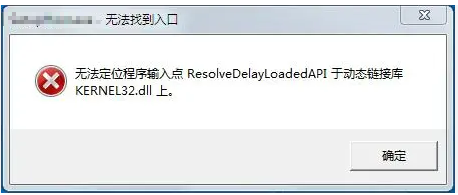
一、Kernel32.dll 错误的 5 大常见原因
文件缺失或损坏:意外断电、磁盘坏道、病毒攻击等导致 Kernel32.dll 文件被删除或损坏,系统无法调用核心功能;
版本不兼容:安装的软件 / 驱动与当前 Windows 系统版本不匹配(如 32 位软件安装在 64 位系统),或系统更新不完整导致文件版本冲突;
内存问题:物理内存故障、虚拟内存设置过低,导致系统无法正常加载 Kernel32.dll 相关进程;
恶意软件感染:病毒、木马等恶意程序篡改或替换 Kernel32.dll 文件,以绕过系统防护或窃取数据;
系统文件紊乱:注册表错误、系统更新失败、软件卸载残留等导致系统文件关联异常,无法识别 Kernel32.dll。
二、Kernel32.dll 错误修复方法
方法1:重启电脑
部分临时系统冲突可能导致 Kernel32.dll 调用失败,重启电脑可释放内存、重置系统进程,大概率解决偶发性错误。
方法2:修复系统文件
Windows 自带系统文件检查工具可扫描并修复损坏的系统文件,操作步骤如下:
1、按下 “Win+R” 打开运行窗口,输入 “cmd”,右键选择 “以管理员身份运行”;
2、在命令提示符中输入sfc /scannow,按下回车,等待扫描完成(约 5-10 分钟);
3、若提示 “发现损坏文件但无法修复”,继续输入DISM /Online /Cleanup-Image /RestoreHealth,回车执行,修复系统映像后再次运行sfc /scannow。
方法3:使用专业的DLL修复工具
牛学长DLL修复大师是一款专门用于解决DLL文件问题的软件。该工具能够自动扫描并修复系统中缺失或损坏的DLL文件,帮助用户快速恢复系统功能。其核心功能包括全面扫描、自动修复和用户友好的操作界面。
使用步骤
第一步:扫描全盘
打开牛学长DLL修复大师,然后选择“全面体检”功能,然后点击“全面扫描”开始扫描电脑全盘。

第二步:开始修复问题
待扫描完成后,我们可以查看异常问题和缺失DLL文件,然后点击右上角“修复”按钮,开始修复已发现的问题。

第三步:完成修复
软件将自动修复异常问题和缺失DLL文件,等待DLL文件恢复,问题修复成功!

方法4:还原或重新注册 Kernel32.dll 文件
若文件缺失,可从同版本 Windows 系统的正常电脑中复制 Kernel32.dll(路径:C:\Windows\System32),粘贴到故障电脑对应目录(64 位系统需注意:32 位软件依赖的 Kernel32.dll 在 C:\Windows\SysWOW64);
注册文件:管理员身份打开 cmd,输入regsvr32 kernel32.dll,回车后提示 “注册成功” 即可。
方法5: 卸载不兼容软件 / 更新驱动
回忆错误出现前安装的软件(尤其是老版本、非官方渠道软件),在 “控制面板 - 程序和功能” 中卸载,重启后观察错误是否消失;
通过设备管理器更新显卡、声卡、网卡等驱动(优先通过官网下载对应型号驱动,避免第三方工具捆绑安装)。
方法6:检查内存与磁盘状态
内存检测:打开 “控制面板 - 管理工具 - Windows 内存诊断”,选择 “立即重启并检查问题”,排查物理内存故障;
磁盘检测:右键系统盘(通常是 C 盘),选择 “属性 - 工具 - 检查”,扫描并修复磁盘坏道。
方法7: 系统还原或重装
若以上方法无效,打开 “控制面板 - 恢复 - 打开系统还原”,选择错误出现前的还原点,恢复系统设置;
若系统还原失败,备份重要数据后,通过 Windows 安装介质重装系统(确保安装与原系统版本一致的镜像,避免版本冲突)。
Kernel32.dll 错误本质是系统核心文件的调用异常,多数情况下可通过修复系统文件、卸载不兼容软件等简单操作解决。同时,在日常使用中做好系统维护与安全防护,能大幅降低该错误的发生概率。



