Windows DLL 文件损坏?5 种修复方法,小白也能轻松搞定
目录
在Windows系统运行过程中,DLL(动态链接库)文件缺失或损坏是导致程序崩溃、游戏闪退、系统报错的常见原因。本文将系统梳理DLL文件修复的5大方法,来解决问题。

方法1、回收站找回
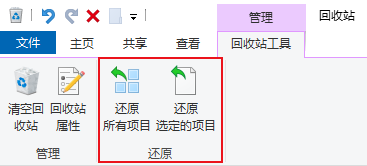
若近期误删过文件,先打开回收站,检索是否有报错提示中对应的 DLL 文件。找到后右键点击选择 “还原”,文件会回到原始存放目录,适合误删导致的 DLL 缺失问题。
方法2、重启电脑
这是解决临时性故障的简单操作。重启能清除内存临时数据,重新加载系统资源,或许能解决程序未正确释放 DLL 文件引发的临时报错。
方法3、重新安装对应软件
若仅运行某款软件时提示 DLL 错误,说明该 DLL 是软件专属文件。卸载该软件后,从官方渠道下载最新版本重新安装,安装过程会自动补全缺失或损坏的关联 DLL 文件。
方法4、手动下载替换并注册
先记下报错的 DLL 文件名,从微软官网等可信渠道下载对应版本(匹配系统 32/64 位)。一般系统 DLL 复制到C:\Windows\System32目录,64 位系统的 32 位程序 DLL 放C:\Windows\SysWOW64目录;软件专属 DLL 则放入软件安装目录。之后以管理员身份打开命令行,输入regsvr32 文件名.dll完成注册。
方法5、第三方工具辅助修复
若手动操作嫌麻烦,可借助专业工具自动修复。如牛学长DLL修复软件是一款专门用于解决DLL文件问题的软件。该工具能够自动扫描并修复系统中缺失或损坏的DLL文件,帮助用户快速恢复系统功能。其核心功能包括全面扫描、自动修复和用户友好的操作界面。
使用步骤
第一步:扫描全盘
打开牛学长DLL修复大师,然后选择“全面体检”功能,然后点击“全面扫描”开始扫描电脑全盘。

第二步:开始修复问题
待扫描完成后,我们可以查看异常问题和缺失DLL文件,然后点击右上角“修复”按钮,开始修复已发现的问题。

第三步:完成修复
软件将自动修复异常问题和缺失DLL文件,等待DLL文件恢复,问题修复成功!

通过上述5个方法,大部分用户可应对绝大多数DLL文件问题。



