d3dx9_43.dll 缺失?5 个修复方法,游戏 / 软件秒启动
目录
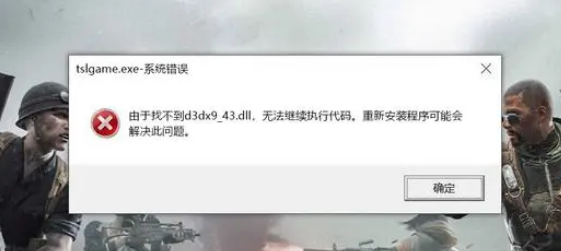
在运行《使命召唤》《魔兽世界》等经典游戏或使用3D设计软件时,若弹出“d3dx9_43.dll缺失”的错误提示,往往意味着系统缺少DirectX 9的关键组件。该文件作为Direct3D扩展库的核心文件,承担着3D图形渲染、纹理处理及数学计算等关键功能。本文将系统梳理5种科学修复方案,并提供预防措施。
一、缺失原因
安装不完整:DirectX组件未正确安装或安装程序损坏,导致d3dx9_43.dll文件缺失。
系统更新冲突:Windows升级后旧版DirectX组件被覆盖或移除,引发兼容性问题。
恶意软件破坏:病毒或恶意程序删除/篡改系统文件,导致组件失效。
硬件故障:硬盘坏道或存储设备异常导致文件损坏。
二、5个d3dx9_43.dll缺失修复方法
方法1、重新启动电脑
很多时候,dll缺失提示可能是系统临时故障导致的“误报”。重启电脑可以让系统重新加载各类组件和文件,说不定就能解决问题。操作步骤:点击电脑左下角的“开始”按钮,选择“电源”,点击“重启”,等待电脑重启完成后,再尝试打开之前报错的程序。如果重启后仍提示缺失,则进入下一种方法。
方法2、通过微软官方 DirectX 修复工具
这是最安全、最彻底的方法,能修复所有缺失 / 损坏的 DirectX 组件,而非单独替换 dll 文件:
1、打开浏览器,搜索 “微软 DirectX 最终用户运行时 Web 安装程序”,进入微软官方下载页面。
2、下载对应系统版本的安装包(Windows 7/10/11 通用),双击运行。
3、按照安装向导提示操作,工具会自动检测并修复缺失的 DirectX 文件(包括 d3dx9_43.dll),完成后重启电脑即可。
方法3、更新显卡驱动
部分情况下,显卡驱动过旧也会导致 dll 文件调用失败:
右键桌面空白处,选择 “NVIDIA 控制面板”/“AMD Radeon 设置”(或直接打开显卡厂商驱动软件)。
检查并更新显卡驱动至最新版本;也可通过 “设备管理器”→“显示适配器”→右键显卡→“更新驱动程序” 完成。
方法4、重新安装对应软件 / 游戏
若仅打开某款软件 / 游戏时提示缺失,说明该程序的 dll 文件未正确安装:
1、卸载出问题的软件 / 游戏,删除残留文件夹。
2、重新下载安装包(建议从官方渠道),完整安装后即可自动补全所需的 dll 文件。
方法5、使用专业的dll修复工具
牛学长DLL修复大师(4DDiG DLL Fixer中文版)是一款专门用于解决DLL文件问题的软件。该工具能够自动扫描并修复系统中缺失或损坏的DLL文件,帮助用户快速恢复系统功能。其核心功能包括全面扫描、自动修复和用户友好的操作界面。
使用步骤
第一步:扫描全盘
打开牛学长DLL修复大师,然后选择“全面体检”功能,然后点击“全面扫描”开始扫描电脑全盘。

第二步:开始修复问题
待扫描完成后,我们可以查看异常问题和缺失DLL文件,然后点击右上角“修复”按钮,开始修复已发现的问题。

第三步:完成修复
软件将自动修复异常问题和缺失DLL文件,等待DLL文件恢复,问题修复成功!

通过上述5个方法,可高效解决d3dx9_43.dll缺失问题。建议优先采用官方重装与系统工具修复,在确保安全性的前提下选择牛学长DLL修复大师辅助。对于频繁出现DLL报错的设备,建议进行全面硬件检测与系统重装。



