advapi32.dll 丢失?5 种实用解决方法帮你快速修复
目录
advapi32.dll是Windows操作系统的核心动态链接库文件,负责系统注册表管理、安全权限控制、服务启动等关键功能。当系统提示“advapi32.dll丢失”时,可能导致程序无法启动、系统崩溃或安全功能异常。本文结合权威技术文档与实测案例,提供五种高效修复方案。
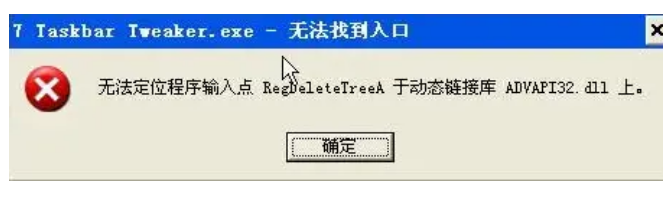
一、advapi32.dll 丢失的常见原因
病毒或恶意软件攻击:恶意程序可能删除、篡改系统核心 DLL 文件,导致文件丢失或损坏;
系统更新失败:Windows 更新过程中突然断电、网络中断,可能导致系统文件安装不完整,进而丢失 advapi32.dll;
误操作删除:用户手动清理系统文件时,误删 C:\Windows\System32(32 位系统)或 C:\Windows\SysWOW64(64 位系统)目录下的 advapi32.dll;
软件冲突或卸载残留:部分软件安装 / 卸载时,可能覆盖或删除系统 DLL 文件,导致兼容性问题;
硬盘损坏:硬盘坏道、存储介质故障可能导致系统文件读取失败或丢失。
二、advapi32.dll 常见修复方法
方法 1、重启电脑
部分情况下,系统临时缓存错误可能导致 “假丢失” 提示。重启电脑后,系统会重新加载核心文件,若问题仅为临时故障,重启后即可恢复。这是最基础且无风险的第一步操作,建议优先尝试。
方法2、更新Windows系统
1、确保您的Windows系统是最新版本,微软会通过更新推送重要的系统文件修复补丁。
2、点击 开始菜单 -> 设置(齿轮图标)-> 更新与安全 -> Windows更新。
3、点击 “检查更新”,并安装所有可用的重要更新和可选更新。
4、安装完成后,重启计算机。
方法3、重新安装
如果错误只在运行特定程序或游戏时出现,而其他程序正常,那么很可能是该程序的安装不完整或文件已损坏。
1、进入系统的 “设置” -> “应用” -> “应用和功能”。
2、在列表中找到引发错误的程序,点击它并选择 “卸载”。
3、卸载完成后,从程序的官方网站或官方渠道下载最新的安装包,然后重新安装。
方法4、使用系统还原
如果上述方法均无效,并且这个问题是最近才出现的,您可以尝试使用系统还原功能,将您的电脑恢复到出现问题之前的状态。
1、在搜索栏输入 “创建还原点” 并打开它。
2、在弹出的窗口中,点击 “系统还原” 按钮。
3、系统会显示一个列表,其中包含可用的还原点(通常由Windows在安装更新或驱动前自动创建)。选择一个在问题出现之前的日期。
4、按照屏幕提示完成还原过程。请注意,此操作会撤销在还原点之后安装的程序和系统设置,但不会影响您的个人文件(如文档、图片)。
方法5、使用专业的dll修复工具
牛学长DLL修复工具是一款专门用于解决DLL文件问题的软件。该工具能够自动扫描并修复系统中缺失或损坏的DLL文件,帮助用户快速恢复系统功能。其核心功能包括全面扫描、自动修复和用户友好的操作界面。
使用步骤
第一步:扫描全盘
打开牛学长DLL修复大师,然后选择“全面体检”功能,然后点击“全面扫描”开始扫描电脑全盘。

第二步:开始修复问题
待扫描完成后,我们可以查看异常问题和缺失DLL文件,然后点击右上角“修复”按钮,开始修复已发现的问题。

第三步:完成修复
软件将自动修复异常问题和缺失DLL文件,等待DLL文件恢复,问题修复成功!

注意事项
避免从非官方网站下载 DLL 文件,可能携带病毒或恶意程序。
若问题出现在特定软件运行时,可能是软件安装目录缺失该文件,可尝试重新安装软件。
操作前建议备份重要数据,防止意外导致系统异常。
按以上步骤操作,通常能解决 advapi32.dll 丢失的问题。若仍无法解决,可能是系统深层故障,建议重装系统或联系专业技术人员协助。



