回收站误清空还能恢复吗?Windows零基础恢复教程
目录
日常使用电脑时,很多人都遇到过这样的突发状况:手滑误删重要文档、照片、工作文件,还顺手清空了回收站,瞬间陷入数据丢失的焦虑。其实回收站清空后的文件并非彻底消失,只要操作得当、时机及时,大部分数据都能成功找回。本文结合Windows系统通用场景,整理从简单到专业的全套恢复方法,零基础也能轻松操作。
一、快捷键撤销删除
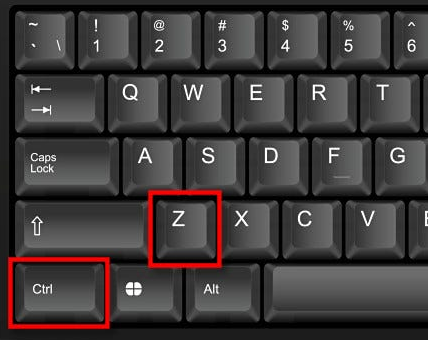
适用于清空回收站后的1-3分钟内,是最简单高效的急救方式。系统会记录近期操作记录,可直接撤销清空、删除动作。
操作步骤:直接在电脑桌面或此电脑窗口,按下快捷键 Ctrl+Z,系统会自动撤销上一步清空回收站的操作,被清空的文件会直接恢复到回收站中,随后正常还原文件即可。
注意:该方法仅支持近期单次操作,若清空后已经新建文件、刷新页面、打开软件,操作记录会被覆盖,无法使用。
二、文件历史版本还原
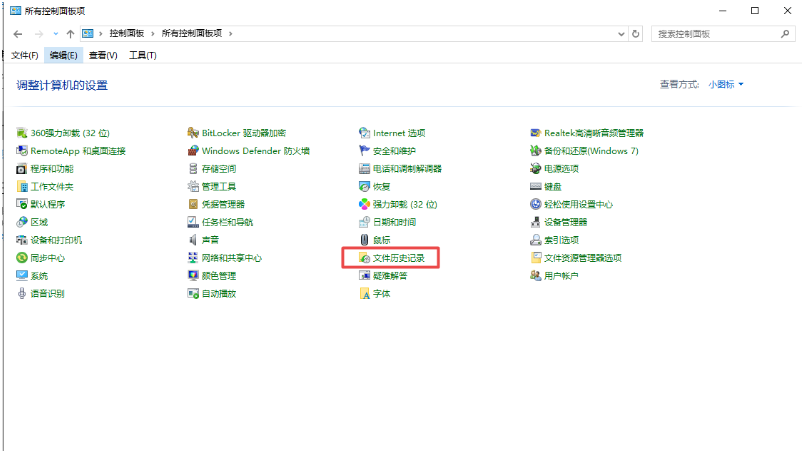
这是Windows官方自带的数据恢复功能,只要此前电脑开启过文件历史记录,无论是否清空回收站,都能还原文件夹的历史版本,找回误删文件,适配文档、图片、视频等各类文件。
操作步骤:
1、找到误删文件原本存放的文件夹(比如桌面文件就右键桌面,D盘文件就打开对应文件夹);
2、右键该文件夹,选择【属性】,切换到【以前的版本】选项卡;
3、系统会自动加载该文件夹的所有历史备份记录,根据修改时间选择文件未删除前的版本;
4、点击【还原】,等待进度完成,误删文件即可恢复至原始位置。
提示:若页面无任何历史版本,说明电脑未开启该备份功能,可直接跳过,尝试后续方法。
三、使用专业的电脑数据恢复工具
如果没有开启系统备份、Ctrl+Z失效,且清空后未大量写入新数据,借助专业的电脑数据恢复软件是成功率最高的方式。比如:牛学长Windows数据恢复工具(4DDIG中文版)可深度扫描磁盘残留的文件碎片,找回被清空的回收站数据,适配所有Windows版本。
操作步骤:
1、启动工具,选择磁盘位置(如:重要文件保存在C盘,就选择系统C盘扫描)。

2、选择位置后,系统会弹窗让您继续选择需要恢复的数据类型,然后点击 “扫描选中的文件类型” 按钮,软件开始扫描磁盘,这个过程可能需要一些时间,取决于磁盘的大小和扫描的深度。

3、 扫描结束后,您可以通过筛选器来对文件名、文件类型或删除日期等信息进行筛选,快速找到需要恢复的文件。

4、找到需要恢复的文件后,选择它并点击 “恢复” 按钮。
注意:为了避免数据覆盖,最好将恢复的文件保存到其他磁盘或位置,比如移动硬盘、其他分区等。

四、避免再次丢失文件的小技巧
数据恢复存在概率性,做好预防才能杜绝风险,建议日常开启2个设置:
1、开启文件历史记录:在Windows设置-更新和安全-备份中,开启“自动备份我的文件”,系统会定时留存文件历史版本,随时可还原;
2、关闭自动清空回收站:右键回收站-属性,取消“删除文件后立即将文件永久删除”,同时关闭系统自动清理回收站功能,预留反悔时间;
3、重要文件双重备份:工作文档、私密资料,同步保存至本地其他磁盘+云端网盘,双重保障,无惧误删、磁盘故障。
误清空回收站不用慌张,越早操作、越少读写,恢复概率越高。优先用Ctrl+Z撤销、文件历史版本免费恢复,无备份时使用专业的电脑数据恢复工具深度扫描,绝大多数误删文件都能成功找回。同时要养成备份习惯、优化回收站设置,才能从根源杜绝数据丢失问题。




