照片误删别崩溃!电脑删除照片完整恢复方法,一步到位
目录
在数字化时代,照片承载着珍贵的记忆,但误删、格式化或系统故障导致的数据丢失问题屡见不鲜。本文将系统介绍电脑照片恢复的多种方法,帮助用户根据不同场景选择最优解决方案。
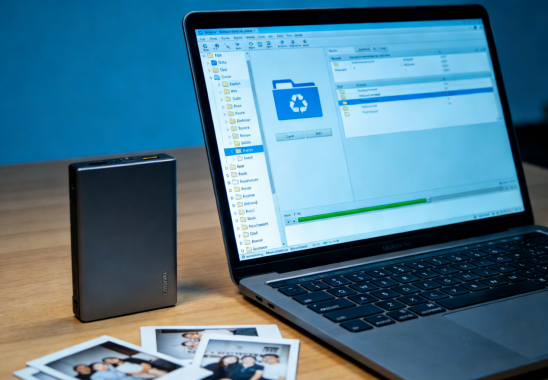
一、立即停止写入操作:恢复前的关键步骤
当发现照片被误删后,第一时间停止使用该存储设备(包括硬盘、U盘或SD卡)。新数据的写入会覆盖原有文件痕迹,导致永久丢失。若删除发生在系统盘(如C盘),建议立即关机并使用启动盘操作,避免系统运行产生临时文件覆盖数据。
二、基电脑照片删除恢复方法
方法1、回收站还原
适用场景:照片被普通删除(未使用Shift+Delete或格式化)。
操作步骤:
1、双击桌面“回收站”图标。
2、搜索目标照片(可通过文件名、删除时间筛选)。
3、右键点击文件,选择“还原”,照片将自动回到原位置。
方法2、文件历史记录
适用场景:系统开启了自动备份功能。
操作步骤:
1、打开“控制面板” > “文件历史记录”。
2、点击“还原个人文件”,选择备份时间点。
3、找到丢失的照片并恢复。
方法3、系统还原(需提前开启)
适用场景:系统分区文件丢失且未覆盖。
操作步骤:
1、搜索“创建还原点”并打开。
2、点击“系统还原”,选择删除前的还原点。
3、确认操作后等待系统重启完成恢复。
方法4、使用专业数据恢复软件
如果以上方法都无效,可使用专业的数据恢复软件,如:牛学长牛学长Windows数据恢复工具(4DDIG中文版),支持硬盘、U盘、SD卡等存储设备,对于格式化,其恢复成功高,且操作简单,小白也能上手,无需专业技术 。
操作步骤:
1、启动工具,选择磁盘位置(如:重要文件保存在C盘,就选择系统C盘扫描)。

2、选择位置后,系统会弹窗让您继续选择需要恢复的数据类型,然后点击 “扫描选中的文件类型” 按钮,软件开始扫描磁盘,这个过程可能需要一些时间,取决于磁盘的大小和扫描的深度。

3、 扫描结束后,您可以通过筛选器来对文件名、文件类型或删除日期等信息进行筛选,快速找到需要恢复的文件。

4、找到需要恢复的文件后,选择它并点击 “恢复” 按钮。
注意:为了避免数据覆盖,最好将恢复的文件保存到其他磁盘或位置,比如移动硬盘、其他分区等。

三、预防措施:避免数据丢失
定期备份:使用云存储(Google Drive、OneDrive)或外置硬盘。
启用文件版本控制:Windows系统可开启“文件历史记录”。
谨慎操作:删除前确认文件,避免使用Shift+Delete。
安装防护软件:防止病毒篡改或加密文件。
电脑照片删除虽然让人着急,但大多数情况下都有救。希望这份指南能帮你找回那些珍贵的影像记忆,也从此养成备份的好习惯。




