回收站清空别慌!4个文件恢复方法,轻松找回误删数据
目录
在数字化生活中,误删重要文件是常见痛点,尤其是回收站被清空后,用户往往陷入焦虑。本文梳理Windows的多个恢复方法,帮助用户高效找回丢失数据。
一、回收站临时文件夹检索
清空后的文件碎片可能残留于回收站隐藏文件夹,适合技术小白尝试。操作步骤:
1、打开“此电脑”,点击顶部“查看”→勾选“隐藏的项目”和“文件扩展名”;
2、进入系统盘(通常为C盘)→“用户”→你的用户名文件夹→“AppData”→“Local”→“$Recycle.Bin”;
3、文件夹内会显示多个以SID命名的子文件夹,逐个打开查看,按文件类型、大小筛选,找到目标文件后复制到其他分区(切勿直接剪切,避免二次损坏)。

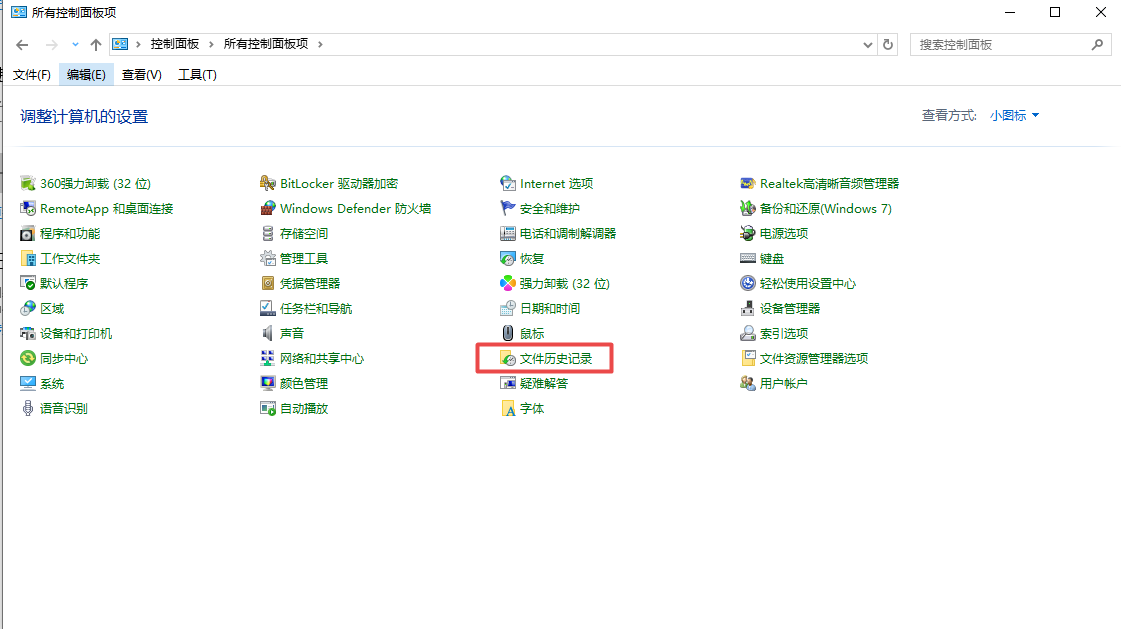
二、利用“文件历史”恢复
Windows 10及以上系统自带“文件历史”功能,若此前开启过,可直接恢复不同时间点的文件版本。操作步骤:
1、打开“此电脑”,找到文件原本所在的文件夹(若忘记路径,可在桌面空白处右键→“个性化”→“主题”→“桌面图标设置”,勾选“回收站”,回到回收站右键→“属性”,查看各分区回收站路径);
2、在文件夹空白处右键→“属性”→切换到“以前的版本”标签;
3、列表中会显示该文件夹的历史备份版本(按时间排序),选择文件丢失前的版本→点击“恢复”,即可将文件夹还原到对应时间点,找回丢失文件。
三、通过“卷影副本”恢复
系统创建系统还原点时,会自动生成硬盘分区的“卷影副本”,即使未开启文件历史,也可能存在可用副本。操作步骤:
1、Win+R输入“control”打开控制面板→进入“恢复”→“打开系统还原”;
2、点击“下一步”,选择文件丢失前创建的系统还原点→点击“扫描受影响的程序”,确认不会删除关键软件后点击“下一步”;
3、点击“完成”,系统会重启并还原到指定时间点,还原后可在原路径查找丢失文件。
四、使用专业恢复工具
若基础方案无效,说明文件碎片未被系统备份捕获,需借助专业数据恢复工具。如牛学长Windows数据恢复工具(4DDIG中文版),能深度扫描硬盘底层数据,重组已删除文件,适合清空时间较久、无任何备份的场景。
具体操作步骤如下:
使用步骤
1、启动工具,选择磁盘位置(如:重要文件保存在C盘,就选择系统C盘扫描)。

2、选择位置后,系统会弹窗让您继续选择需要恢复的数据类型,然后点击 “扫描选中的文件类型” 按钮,软件开始扫描磁盘,这个过程可能需要一些时间,取决于磁盘的大小和扫描的深度。

3、 扫描结束后,您可以通过筛选器来对文件名、文件类型或删除日期等信息进行筛选,快速找到需要恢复的文件。

4、找到需要恢复的文件后,选择它并点击 “恢复” 按钮。
注意:为了避免数据覆盖,最好将恢复的文件保存到其他磁盘或位置,比如移动硬盘、其他分区等。

以上就是关于回收站清空后的文件恢复的4个方法,可根据自身需求选择合适的方法。




