新手也能学会:电脑删除文档的几种有效恢复方法
目录
在日常使用电脑时,误删重要文档是许多人都会遇到的困扰——无论是手滑点击"永久删除",还是清空回收站后才发现文件价值,数据丢失的焦虑感往往让人手足无措。本文将系统梳理多个恢复方法,助你高效找回丢失的文档。

一、 回收站还原
适用场景:文件被删除后未清空回收站,或未使用Shift+Delete永久删除。
操作步骤:
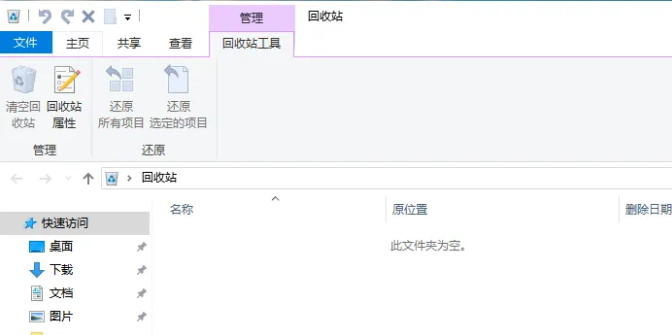
1、双击桌面"回收站"图标;
2、找到误删文件,右键选择"还原"(或拖拽至原位置);
3、若回收站被清空,需跳转至方法三。
二、文件历史记录/系统还原
适用场景:Windows 10/11用户,且已开启文件历史记录或系统保护功能。
操作步骤:
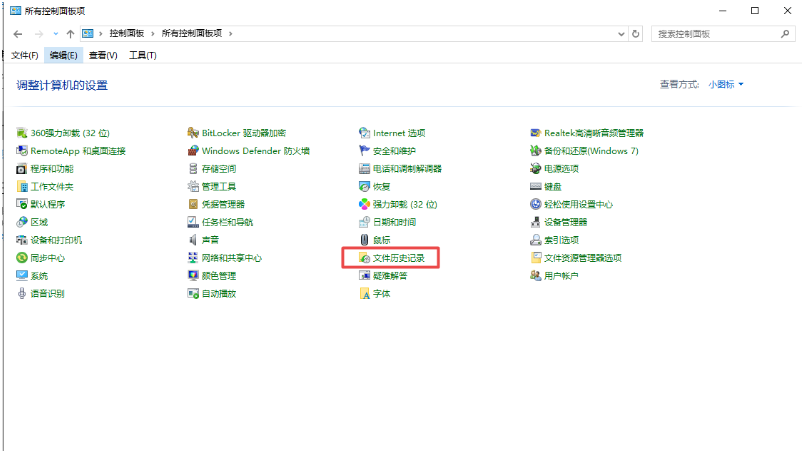
文件历史记录:
1、打开文件资源管理器,导航至文件原保存路径;
2、右键空白处选择"属性"→"以前版本";
3、选择删除前的版本,点击"还原"。
系统还原:
1、搜索"创建还原点"并打开;
2、点击"系统还原",选择删除文件前的还原点;
3、按提示完成还原(需重启电脑)。
三、临时文件/下载记录
适用场景:文件被删除后未重启电脑,或通过浏览器/应用下载的文件。
操作步骤:
临时文件夹:
1、按Win+R输入%temp%,打开临时文件目录;
2、按修改时间排序,查找可能残留的文件碎片。
浏览器下载记录:
1、打开浏览器设置→"下载内容";
2、查找误删文件的下载记录,重新下载或定位本地路径。
四、使用专业的数据恢复工具
如果回收站、系统备份都没有,且文档已被删除一段时间,可借助专业工具恢复。其中牛学长Windows数据恢复工具(4DDIG中文版)适配场景广,支持 Windows、Mac 双系统,能恢复 Word、Excel、PDF、PPT 等各类文档,还能修复损坏的文档,是目前最主流的选择。
操作步骤:
1、启动工具,选择磁盘位置(如:重要文件保存在C盘,就选择系统C盘扫描)。

2、选择位置后,系统会弹窗让您继续选择需要恢复的数据类型,然后点击 “扫描选中的文件类型” 按钮,软件开始扫描磁盘,这个过程可能需要一些时间,取决于磁盘的大小和扫描的深度。

3、 扫描结束后,您可以通过筛选器来对文件名、文件类型或删除日期等信息进行筛选,快速找到需要恢复的文件。

4、找到需要恢复的文件后,选择它并点击 “恢复” 按钮。
注意:为了避免数据覆盖,最好将恢复的文件保存到其他磁盘或位置,比如移动硬盘、其他分区等。

总之电脑文档误删不用着急,优先检查回收站,再尝试系统备份,复杂场景用专业恢复工具即可。只要没有被新数据覆盖,大部分文档都能成功找回。日常做好备份,才能从根本上避免文件丢失带来的麻烦。




