照片Shift删除、回收站清空?2026电脑照片无损找回方法
目录
日常使用电脑整理照片时,很容易出现不小心误删照片、清空回收站、格式化文件夹、剪切丢失等情况。很多人以为删掉的照片就彻底找不到了,其实只要没被新文件覆盖,绝大多数删除的电脑照片都能完整恢复。
下面给大家整理一套新手也能直接照着操作的电脑照片恢复全教程,一步步教你找回丢失照片。
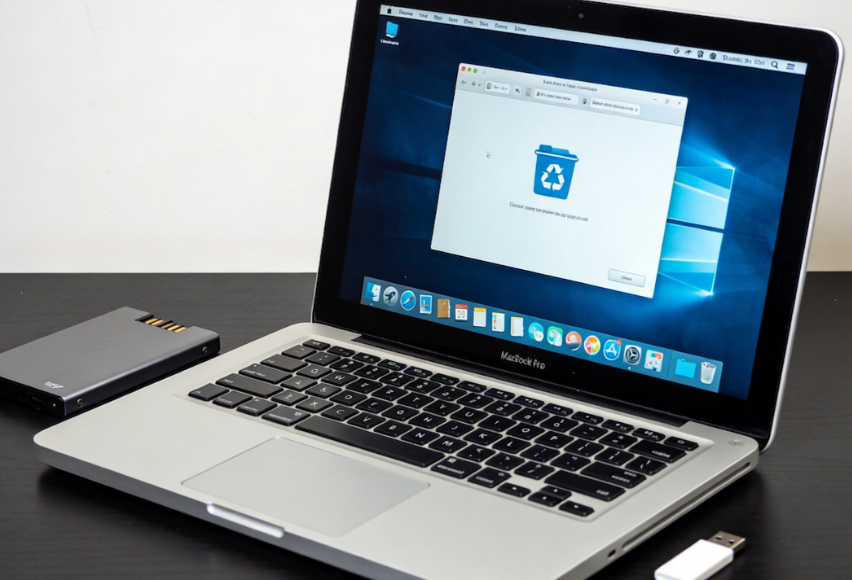
一、从电脑回收站直接恢复(最简单)
适合:刚删除照片、没有清空回收站。
操作步骤:
1、双击桌面回收站图标打开;
2、在右上角搜索框输入图片格式:.jpg .png .jpeg .heic;
3、找到误删的照片,右键点击还原;
4、照片会自动回到原来存放的文件夹,完整无损。
注意:如果已经清空回收站,这个方法就没用了,直接看下面方法。
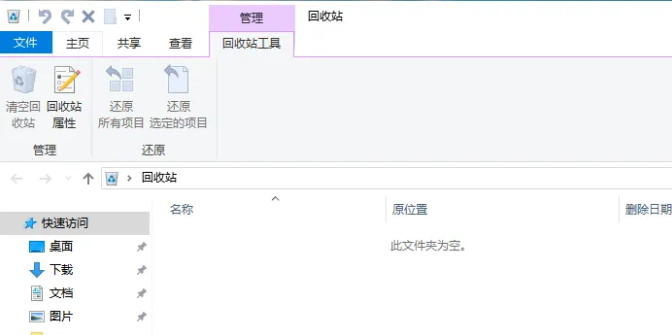
二、从历史版本恢复(不用软件)
适合:照片存在某个文件夹,误删、误覆盖、误改动。
操作步骤:
1、打开照片原来所在的文件夹;
2、空白处右键 → 属性;
3、切换到以前的版本;
4、选择删除时间之前的版本,点击还原;
5、等待恢复完成,照片就能重新出现。
前提:电脑开启了系统还原和文件历史版本功能,没有开启的电脑无法使用。
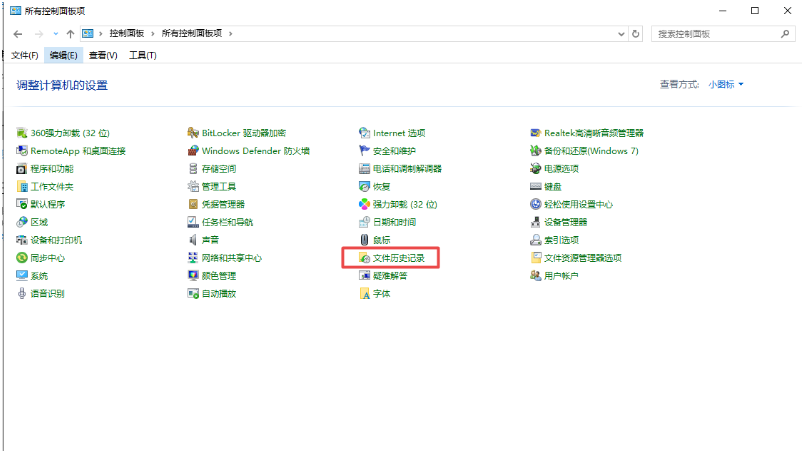
三、专业工具恢复
如果已经清空回收站、永久删除、格式化硬盘、U 盘照片丢失,用手动方法基本找不回,这时用专业数据恢复工具是最稳妥的选择。如:牛学长Windows数据恢复工具(4DDIG中文版),能深度扫描硬盘扇区,重建文件索引,找回被标记为“可覆盖”的文件,适配所有回收站清空场景,是新手最常用的高效恢复方式。
操作步骤:
1、启动工具,选择磁盘位置(如:重要文件保存在C盘,就选择系统C盘扫描)。

2、选择位置后,系统会弹窗让您继续选择需要恢复的数据类型,然后点击 “扫描选中的文件类型” 按钮,软件开始扫描磁盘,这个过程可能需要一些时间,取决于磁盘的大小和扫描的深度。

3、 扫描结束后,您可以通过筛选器来对文件名、文件类型或删除日期等信息进行筛选,快速找到需要恢复的文件。

4、找到需要恢复的文件后,选择它并点击 “恢复” 按钮。
注意:为了避免数据覆盖,最好将恢复的文件保存到其他磁盘或位置,比如移动硬盘、其他分区等。

以上就是3个电脑删除恢方法分享,掌握这套方法,绝大多数照片误删问题都能自行解决。




