电脑文档误删怎么恢复?Win10/11全场景找回方法
目录
电脑办公、学习时,绝大多数人都遇到过文档误删问题:手滑删除重要Word、Excel、PPT,清空回收站后发现文件有用,或是剪切粘贴中断、磁盘误格式化导致文档消失。很多人误以为永久删除的文件彻底无法找回,其实在数据未被覆盖的前提下,Windows绝大多数删除文档都可以恢复。
本文针对普通用户,整理从最简单自带功能到专业工具的全场景恢复方法,覆盖普通误删、回收站清空、永久删除、磁盘丢失等情况,全 程无复杂操作,零基础也能自主恢复文件。

一、直接从回收站还原
适用于:刚删除文件、未清空回收站的场景
操作方法:双击桌面「回收站」图标,在列表中找到误删的文档,右键点击「还原」,文件会自动恢复到原本的保存路径,文件名、内容、格式完全保留,无任何损耗。

二、文件历史记录恢复
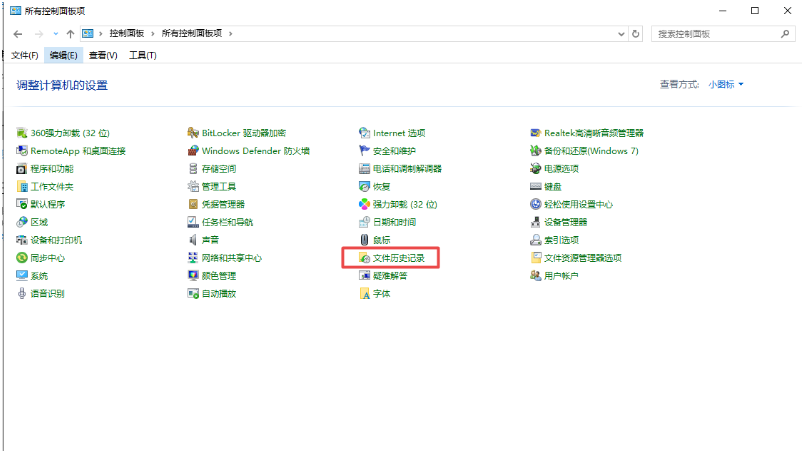
适用于:Win10/Win11系统、提前开启过文件历史备份、文档永久删除/回收站清空
这是Windows官方隐藏恢复功能,专门用于找回误删、修改、覆盖的文档,成功率极高。
1、打开误删文件原本所在的文件夹(比如桌面、文档、D盘文件夹);
2、右键空白处,选择「属性」,切换到以前的版本选项卡;
3、系统会自动列出该文件夹过往的备份记录,选择删除文件之前的时间节点;
4、点击「还原」,即可恢复该文件夹下所有误删、丢失的文档。
三、撤销删除
适用于:删除文件后,未重启电脑、未进行大量操作的即时场景
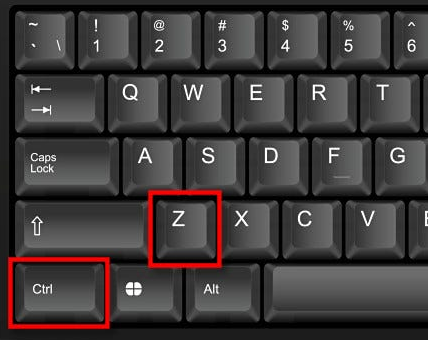
文件删除后,直接在当前文件夹空白处右键,选择撤销删除,或直接按下快捷键 Ctrl+Z,即可一键恢复刚刚删除的文档,是最快的应急恢复方法。
四、专业的Windows数据恢复工具
若系统自带功能无效,文件彻底永久删除、磁盘文件丢失,可以使用专业数据恢复工具,比如:牛学长Windows数据恢复工具(4DDIG中文版),针对文档(Word/Excel/PPT/PDF/TXT)精准恢复,成功率远高于全盘扫描。
操作步骤:
1、启动工具,选择磁盘位置(如:重要文件保存在C盘,就选择系统C盘扫描)。

2、选择位置后,系统会弹窗让您继续选择需要恢复的数据类型,然后点击 “扫描选中的文件类型” 按钮,软件开始扫描磁盘,这个过程可能需要一些时间,取决于磁盘的大小和扫描的深度。

3、 扫描结束后,您可以通过筛选器来对文件名、文件类型或删除日期等信息进行筛选,快速找到需要恢复的文件。

4、找到需要恢复的文件后,选择它并点击 “恢复” 按钮。
注意:为了避免数据覆盖,最好将恢复的文件保存到其他磁盘或位置,比如移动硬盘、其他分区等。

Windows删除的文档并非彻底消失,恢复核心逻辑是:先停写数据,再由简到繁恢复。普通误删用回收站还原、Ctrl+Z撤销;清空回收站用系统以前的版本恢复;永久删除则可以借助牛学长Windows数据恢复工就来深度扫描找回。只要没有被新数据覆盖,90%以上的办公文档都可以成功找回。日常做好备份,就能彻底告别文件丢失烦恼。




