电脑视频误删别慌!4个方法最大程度找回珍贵素材
目录
电脑里的珍贵录像、剪辑素材、工作项目视频,常常因为误操作、系统故障、磁盘问题意外丢失或损坏:普通删除、Shift永久删除、硬盘格式化、拷贝中断、断电闪退,导致视频不见了。很多人误以为文件不见后就彻底无法找回。事实上,电脑端丢失的视频,绝大多数都能通过对应方法恢复修复。本文专门针对电脑设备,分享多个视频恢复方法,零基础电脑用户也能自主操作。

一、电脑视频丢失后的第一操作
电脑删除视频后,系统并不会立刻抹除数据,只是标记该文件占用的空间为“可覆盖状态”。一旦写入新数据,原始视频碎片会被彻底覆盖,再也无法找回。想要最大化恢复概率,必须立刻遵守以下规则:
立刻停止使用对应磁盘:视频存在哪个盘,就不要再往该磁盘下载文件、安装软件、保存素材、新建文件夹
禁止重复读写操作:不要反复格式化磁盘、清理磁盘垃圾、碎片整理,这类操作会彻底清除残留文件碎片
恢复软件错位安装:数据恢复工具绝对不能安装在视频丢失的磁盘分区,避免二次覆盖数据
恢复文件异地保存:找回的视频必须保存到其他磁盘、U盘、移动硬盘,严禁直接存回原路径
二、Windows回收站还原
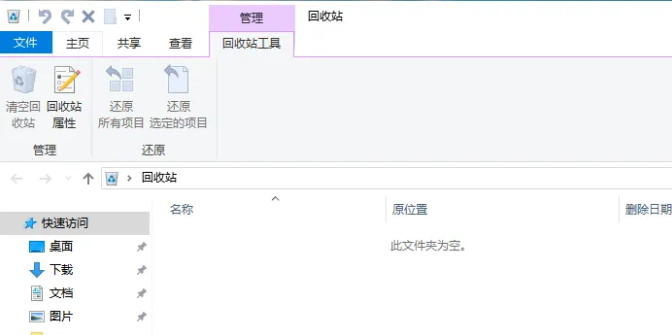
日常右键删除的视频,会临时存放在回收站,未清空可直接一键恢复,零成本无风险。
操作步骤:双击打开桌面回收站 → 搜索MP4、MOV、AVI等视频格式 → 选中目标视频 → 右键点击【还原】,视频将自动回到原始保存文件夹。
局限性:仅支持普通删除,清空回收站、永久删除、格式化的视频无法通过此方法恢复。
三、Windows文件历史记录还原
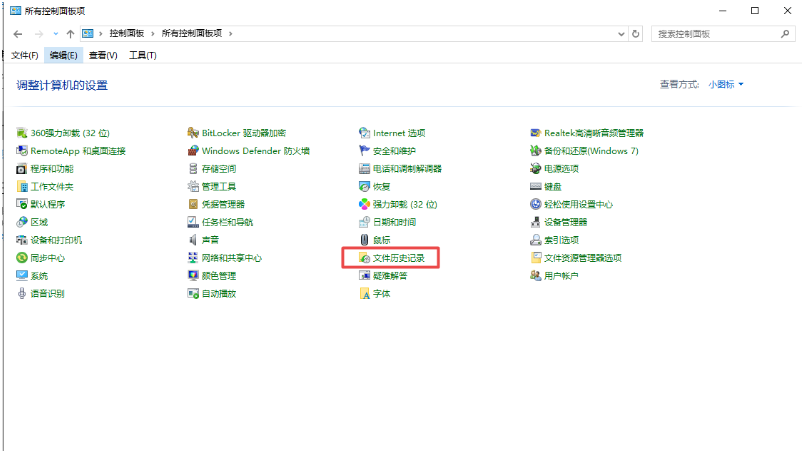
Windows自带免费还原功能,只要此前开启过文件历史记录,就能恢复误删、误改的视频文件,无需第三方软件。
操作步骤:打开视频原本存放的文件夹 → 点击顶部菜单栏【主页】-【历史记录】 → 系统加载所有备份时间线 → 拖动滑块找到视频未丢失的时间节点 → 选中目标视频预览后点击【还原】即可。
四、Mac时间机器恢复
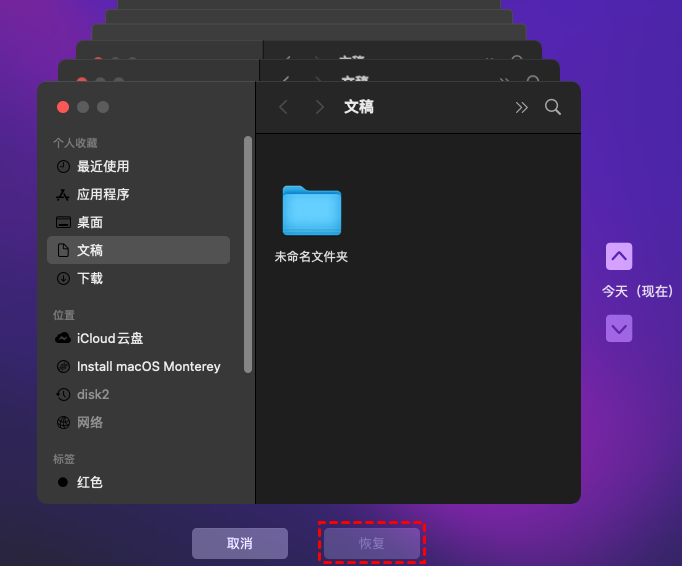
Mac用户若开启时间机器备份,可精准找回任意时间段丢失的视频文件。打开时间机器,滑动时间轴定位备份节点,选中误删视频,点击恢复即可还原至原文件夹。
五、专业工具深度恢复
回收站、备份功能无效时,说明视频索引已被清除,需要通过专业数据恢复工具扫描磁盘底层碎片,比如:牛学长数据恢复工具(4DDIG中文版),适配电脑硬盘、移动硬盘、U盘、SD卡等所有存储介质,支持MP4、MOV、MKV、AVI、FLV等几乎所有视频格式。
操作步骤:
1、启动工具,选择磁盘位置(如:重要文件保存在C盘,就选择系统C盘扫描)。

2、选择位置后,系统会弹窗让您继续选择需要恢复的数据类型,然后点击 “扫描选中的文件类型” 按钮,软件开始扫描磁盘,这个过程可能需要一些时间,取决于磁盘的大小和扫描的深度。

3、 扫描结束后,您可以通过筛选器来对文件名、文件类型或删除日期等信息进行筛选,快速找到需要恢复的文件。

4、找到需要恢复的文件后,选择它并点击 “恢复” 按钮。
注意:为了避免数据覆盖,最好将恢复的文件保存到其他磁盘或位置,比如移动硬盘、其他分区等。

六、日常防护:避免视频再次丢失损坏
1、重要视频坚持双重备份:电脑本地+移动硬盘/云端备份,杜绝单点丢失风险
2、拷贝视频务必等待传输完成,中途不要拔U盘、断电、关闭窗口
3、定期检查磁盘健康状态,及时修复磁盘坏道,避免文件损坏
4、开启系统文件历史记录/时间机器,自动备份文件变动,随时可还原
电脑视频恢复的核心关键是及时止损、避免数据覆盖。普通误删优先用回收站、系统备份免费恢复;永久删除、格式化依靠深度扫描工具找回;只要没有被新数据覆盖,绝大部分电脑视频都有极高的恢复概率,无需盲目放弃。




