电脑卡死重启文件没了?超全恢复教程,零基础也能一键找回
目录
日常办公、学习或剪辑时,电脑突然卡死、黑屏、闪退,重启后发现未保存的文档、素材、表格全部消失,实在令人崩溃。很多人以为文件就此丢失,其实大多只是缓存未同步、系统异常隐藏或索引出错,并非真正删除,用对方法就能找回。本文给大家整理了6个高效恢复方法。
一、打开软件首页自动恢复弹窗
微软Office、WPS、Photoshop、AutoCAD默认开启自动保存,程序非正常关闭后,重启软件会自动弹出【文档恢复】侧边栏:
Office(Word/Excel/PPT):侧边栏会标注【自动保存版本】【上次编辑版本】,优先选择卡死时间节点版本,另存为即可;
WPS:首页左侧【备份中心】-【本地备份】,可查看近7天非正常退出备份,支持逐分钟版本回溯;
设计类软件(PS/PR/CAD):启动后右上角【恢复项目】,PR自动留存工程缓存,CAD自带.bak后备文件。
小提示:如果没有弹窗,可手动开启自动恢复:软件设置-保存设置,调整自动保存间隔为1-3分钟,缩短丢失内容时长。
二、手动查找系统临时缓存文件
软件弹窗未弹出,可直达系统隐藏缓存文件夹,提取卡死瞬间留存的临时文件,适配所有办公软件,步骤统一:
1、键盘按下Win+R,弹出运行窗口,直接输入指令 %temp%,回车一键打开系统临时文件夹;
2、文件夹右上角点击【修改时间】排序,找到电脑卡死当天、对应时间点的文件;
3、重点识别后缀文件:Office认准.asd、.wbk,通用文件认准.tmp、.~bak;
4、右键重命名文件,修改后缀为可用格式(.docx/.xlsx/.psd),双击用对应软件打开即可。
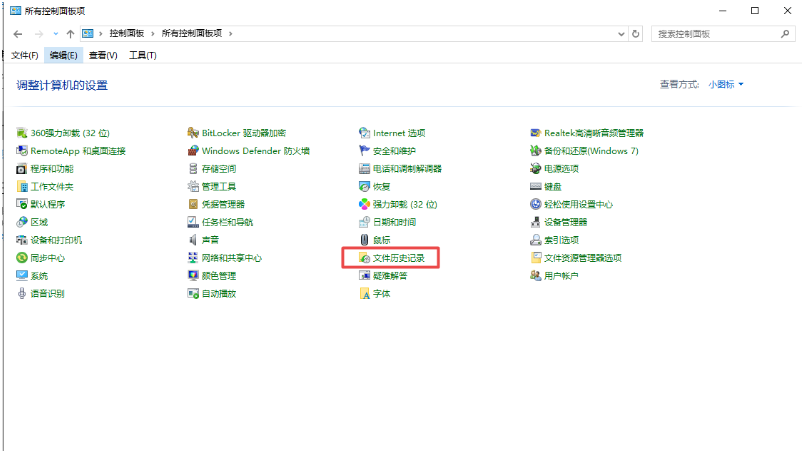
三、还原文件历史版本
Windows系统自带「以前的版本」功能,会自动记录磁盘文件的修改快照,可直接还原卡死前的完整文件,保留所有编辑内容。
操作步骤:
1、打开丢失文件所在的文件夹(文件在桌面就右键桌面空白处),选择「属性」;
2、切换至「以前的版本」选项卡,系统会列出该文件夹所有历史备份时间点;
3、择电脑卡死之前的最新时间版本,点击「打开」预览文件内容;
4、确认内容无误后,点击「还原」,即可恢复丢失的所有文件。
四、检查隐藏文件,修复系统索引错误
电脑卡死可能导致系统索引错乱,文件未丢失,只是被系统隐藏,肉眼无法查看。
操作步骤:
1、打开文件夹,点击顶部「查看」,勾选「隐藏的项目」;
2、同时取消勾选「隐藏受保护的操作系统文件」,弹窗点击确认;
3、刷新页面,即可显示被隐藏的丢失文件,找到后右键文件「属性」,取消「隐藏」勾选,永久恢复显示。
五、磁盘错误修复
电脑卡死多是磁盘读取异常、坏道导致,会直接造成文件目录丢失,通过磁盘修复工具可找回异常文件。
操作步骤:
1、打开「此电脑」,右键文件丢失的磁盘分区,选择「属性-工具」;
2、点击「检查」,选择「扫描驱动器」,系统自动检测并修复磁盘错误、丢失的文件目录;
3、扫描完成后,系统会自动恢复异常文件,存放在磁盘根目录的found文件夹中。
六、使用专业工具深度恢复
若文件被碎片覆盖、磁盘深度异常,系统自带功能无法找回,可使用专业数据恢复工具进行深度扫描,如牛学长Windows数据恢复工具(4DDIG中文版),支持恢复图片、视频、文档、压缩包等所有文件格式,普通用户一键即可操作。
操作步骤:
1、启动工具,选择磁盘位置(如:重要文件保存在C盘,就选择系统C盘扫描)。

2、选择位置后,系统会弹窗让您继续选择需要恢复的数据类型,然后点击 “扫描选中的文件类型” 按钮,软件开始扫描磁盘,这个过程可能需要一些时间,取决于磁盘的大小和扫描的深度。

3、 扫描结束后,您可以通过筛选器来对文件名、文件类型或删除日期等信息进行筛选,快速找到需要恢复的文件。

4、找到需要恢复的文件后,选择它并点击 “恢复” 按钮。
注意:为了避免数据覆盖,最好将恢复的文件保存到其他磁盘或位置,比如移动硬盘、其他分区等。

电脑卡死导致的文件丢失,并非彻底损毁,可通过上述几个方法来恢复文档。




