电脑误删照片别慌!3种实用方法,新手也能轻松找回
目录
在数字化时代,照片承载着我们珍贵的回忆,从家庭聚会的欢乐瞬间到旅行途中的绝美风景,每一张照片都意义非凡。然而,不小心误删电脑上的照片是许多人都会遇到的糟心事,看着那些承载着美好记忆的照片消失不见,心情瞬间跌入谷底。别着急,下面就为大家详细介绍几种找回误删照片的有效方法。

一、回收站恢复
当我们在电脑上删除照片时,大多数情况下这些照片会先被移到回收站。回收站就像是电脑给我们的一个“后悔药箱”,为我们提供了恢复误删文件的便利。
操作步骤
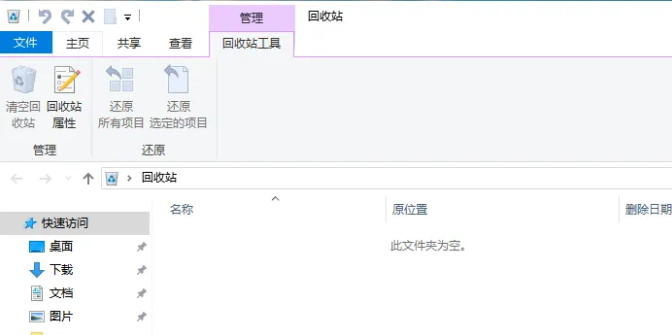
打开回收站:在电脑桌面上找到“回收站”图标,双击打开它。如果桌面没有回收站图标,可以在文件资源管理器的左侧导航栏中找到“回收站”并点击。
查找照片:在回收站窗口中,仔细浏览里面的文件,可以通过文件名称、删除日期等信息来快速定位到你误删的照片。
恢复照片:选中需要恢复的照片,右键点击它们,然后在弹出的菜单中选择“还原”选项。这样,照片就会被恢复到原来删除的位置。如果你想要将照片恢复到其他位置,也可以右键点击选中的照片,选择“剪切”,然后粘贴到你想要存放的文件夹中。
注意事项
回收站有一定的存储容量限制,当回收站满了之后,最早删除的文件可能会被永久清除。所以,发现照片误删后要尽快到回收站中查找恢复。
如果你使用了“Shift + Delete”组合键删除照片,或者清空了回收站,那么照片就不会在回收站中,需要尝试其他方法恢复。
二、利用文件历史记录功能
Windows系统自带的文件历史记录功能可以自动备份指定文件夹中的文件,包括照片。如果你之前开启了这个功能,那么就可以通过它来找回误删的照片。
操作步骤
打开文件历史记录:在Windows系统中,按下“Win + S”组合键,在搜索框中输入“文件历史记录”,然后点击搜索结果中的“通过文件历史记录还原你的文件”选项。
选择恢复位置:在打开的文件历史记录窗口中,你可以看到备份的文件夹列表。找到包含误删照片的文件夹,然后点击“还原”按钮旁边的箭头,选择“还原到”选项,指定一个恢复位置,最后点击“还原”按钮即可。
注意事项
文件历史记录功能需要提前开启并设置好备份的文件夹和存储位置。如果没有开启这个功能,就无法使用它来恢复照片。
文件历史记录备份的频率和存储空间是有限的,如果备份时间较早,可能无法恢复最新删除的照片。
三、借助数据恢复软件
如果回收站和文件历史记录都无法找回误删的照片,那么可以借助专业的数据恢复软件来尝试恢复。市面上有很多数据恢复软件,如:牛学长数据恢复工具(4DDIG中文版),具有强大的扫描和恢复能力,可以深入磁盘底层,找回被删除的文件。
操作步骤:
1、启动工具,选择磁盘位置(如:重要文件保存在C盘,就选择系统C盘扫描)。

2、选择位置后,系统会弹窗让您继续选择需要恢复的数据类型,然后点击 “扫描选中的文件类型” 按钮,软件开始扫描磁盘,这个过程可能需要一些时间,取决于磁盘的大小和扫描的深度。

3、 扫描结束后,您可以通过筛选器来对文件名、文件类型或删除日期等信息进行筛选,快速找到需要恢复的文件。

4、找到需要恢复的文件后,选择它并点击 “恢复” 按钮。
注意:为了避免数据覆盖,最好将恢复的文件保存到其他磁盘或位置,比如移动硬盘、其他分区等。

四、注意事项
数据恢复软件并不能保证100%恢复所有被删除的照片,恢复的成功率取决于照片被删除后的磁盘使用情况。如果删除照片后又在磁盘上写入了大量新数据,那么恢复的难度会增加。
在使用数据恢复软件时,要选择正规、可靠的软件,避免下载到带有病毒或恶意软件的程序,导致电脑数据进一步受损。
总之,电脑误删照片并不意味着永远失去它们。通过回收站恢复、文件历史记录功能、数据恢复软件,我们有很大的机会找回那些珍贵的回忆。为了避免类似情况再次发生,建议大家定期备份重要的照片和其他文件,养成良好的数据管理习惯。




