告别数据丢失焦虑,电脑文件恢复方法分享,总有一个适合你
目录
在日常使用电脑的过程中,误删文件几乎是每个人都经历过的事情。无论是手滑按下Shift+Delete,还是不小心清空了回收站,那一瞬间的懊悔感相信很多人都深有体会。但好消息是,文件删除并不意味着数据永久消失——在大多数情况下,只要采取正确的方法,被删除的文件是可以恢复的。下面本文将系统介绍文件丢失的常见原因、恢复方法,帮助您在关键时刻挽救数据。
一、文件丢失的常见原因
人为误操作:误删除、格式化硬盘、清空回收站等。
系统故障:突然断电、系统崩溃导致文件系统损坏。
硬件问题:硬盘物理损坏(如磁头故障、坏道)、存储设备老化。
病毒攻击:勒索软件加密文件或恶意删除数据。
分区丢失:误操作导致磁盘分区表损坏,分区“消失”。
二、文件恢复的实用方法
方法1、回收站还原
Windows系统:如果只是误删除(未按Shift+Delete),直接打开“回收站”,找到对应的文件,右键选择“还原”,文件会回到原来的保存位置;如果清空了回收站,可尝试使用“系统还原点”,还原到文件丢失前的状态(前提是之前开启了系统还原功能)。
Mac系统:误删除文件后,可打开“废纸篓”,找到文件右键“放回原处”;若清空了废纸篓,可通过“时间机器”(Time Machine)恢复,前提是之前设置了时间机器备份。

方法2、文件历史记录恢复
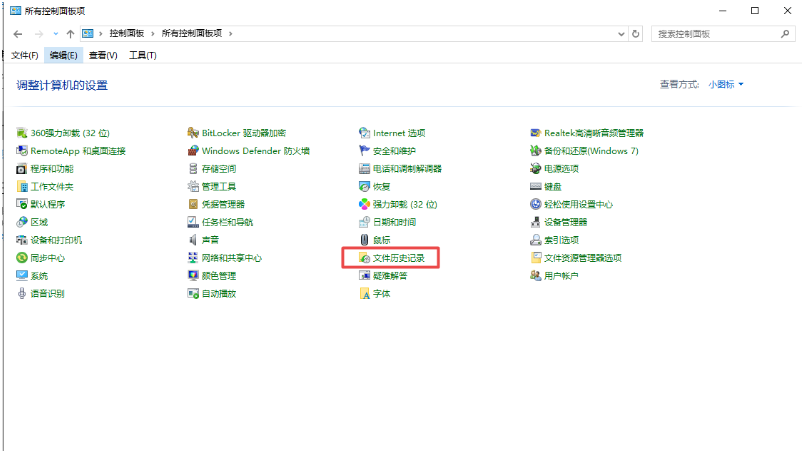
如果Windows10、11的用户,启用了文件历史记录功能,且备份时间点在数据丢失之前,那么可以使用此方法。
操作步骤:
1、在电脑设置中搜索“文件历史记录”,进入功能页面。
2、在左侧选择“还原个人文件”,浏览备份版本。
3、选择需要恢复的文件,点击“还原”按钮。
方法3、使用专业的数据恢复工具
如果上面几个方法无法恢复,针对误删除、误格式化、分区丢失等逻辑故障,可使用专业的数据恢复工具,如牛学长Windows数据恢复工具(4DDIG中文版)能扫描存储设备中的残留文件,重建文件索引,实现恢复,是新手小白最省心的选择。
操作步骤:
1、启动工具,选择磁盘位置(如:重要文件保存在C盘,就选择系统C盘扫描)。

2、选择位置后,系统会弹窗让您继续选择需要恢复的数据类型,然后点击 “扫描选中的文件类型” 按钮,软件开始扫描磁盘,这个过程可能需要一些时间,取决于磁盘的大小和扫描的深度。

3、 扫描结束后,您可以通过筛选器来对文件名、文件类型或删除日期等信息进行筛选,快速找到需要恢复的文件。

4、找到需要恢复的文件后,选择它并点击 “恢复” 按钮。
注意:为了避免数据覆盖,最好将恢复的文件保存到其他磁盘或位置,比如移动硬盘、其他分区等。

面对数据丢失,保持冷静、立即停止写入操作,并选择合适的恢复方法至关重要。望本文分享的多个电脑文件误删恢复方法,在关键时刻能助你找回重要数据。




