新手必看!电脑回收站清空,5种有效恢复方法
目录
日常使用电脑时,难免会出现“手滑”误删文件的情况,更让人崩溃的是,清空回收站后才发现,里面有重要的工作文档、珍贵照片或关键资料。很多人误以为回收站清空后,文件就彻底消失、无法找回,其实并非如此。
从系统机制来看,回收站清空只是系统删除了文件的索引,标记文件所在的硬盘空间为“可覆盖”,只要没有新数据写入覆盖原文件,大部分文件都能通过科学方法恢复。本文整理了5种安全有效的恢复方法,帮你高效找回丢失文件。
一、Ctrl+Z 快速恢复
1、清空回收站后,不关窗口、不写入新文件;
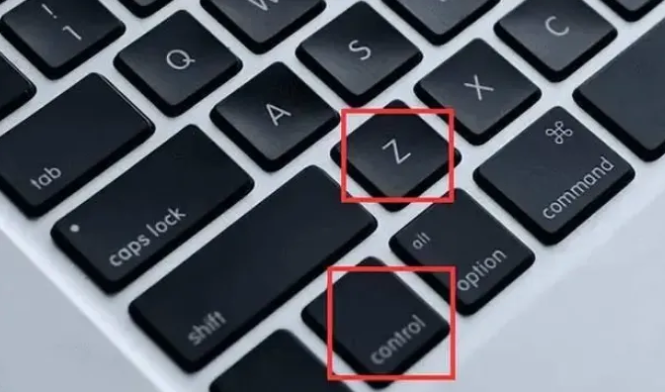
2、按 Ctrl+Z,等待弹出“已撤销删除”;
3、打开回收站,右键文件 →“还原”,即可恢复原路径。
补充说明:若已关闭窗口、重启或写入数据,此法失效,请换其他方法。
二、回收站缓存文件夹找回(清空1小时内、未写入新数据)
1、打开缓存目录:按 Win+R,输入 %SystemRoot%\$Recycle.Bin 并回车。
2、进入用户文件夹:找到以 S 开头、后跟数字的文件夹,双击打开。
3、筛选文件:按类型或修改时间查找(文件名可能为乱码)。
4、复制到其他位置:右键目标文件 → 复制,粘贴到 D 盘或 E 盘(避免覆盖原数据)。
补充说明:仅限 Windows 系统;若未找到文件,说明已被覆盖,需换用专业工具。
三、系统备份
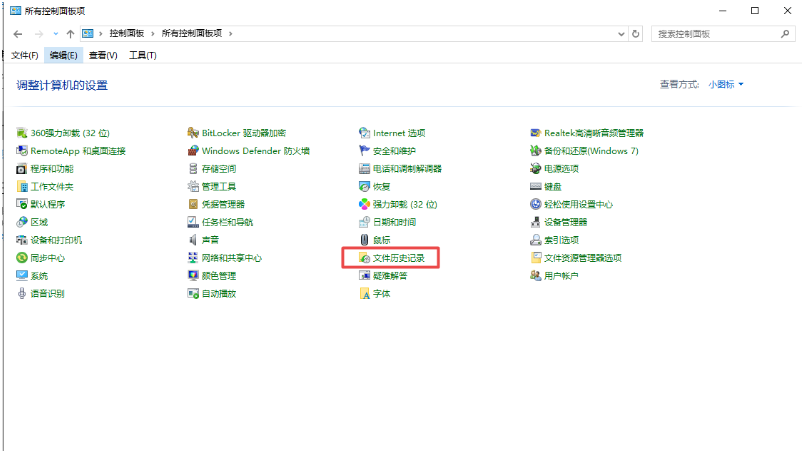
如果平时开启了Windows系统自带的“文件历史记录”,或已将文件同步至OneDrive云盘,即使回收站清空已久,也能通过备份轻松恢复文件,这是最安全、最稳妥的恢复方式,能最大程度避免数据丢失。
方法1、文件历史记录恢复(Windows 10/11适用)
1、打开文件历史:按下Win+S组合键,搜索“文件历史记录”,点击打开对应功能(需提前开启,默认关闭)。
2、定位备份文件:在文件历史界面,点击左侧“还原个人文件”,进入备份时间轴,拖动滑块选择文件丢失前的备份时间点。
3、还原文件:找到需要恢复的目标文件或文件夹,点击界面底部的“还原”按钮,文件会自动恢复到删除前的原始路径;若想恢复到其他路径,可右键点击“还原到”,选择目标文件夹。
方法2、OneDrive云回收站恢复(已同步云盘适用)
1、登录OneDrive:打开浏览器,访问OneDrive官网,使用绑定的微软账号登录(需提前将文件同步至OneDrive)。
2、访问云回收站:点击官网左侧导航栏中的“回收站”,即可看到所有同步后被删除的文件(包括清空本地回收站的文件)。
3、还原文件:选中需要恢复的文件,点击界面上方的“还原”按钮,文件会自动同步回本地电脑的原始存储路径,完成恢复。
四、专业电脑数据恢复工具
如果上述方法均无法找回文件,可使用专业的数据恢复软件,如:牛学长Windows数据恢复工具(4DDIG中文版),能深度扫描硬盘扇区,重建文件索引,找回被标记为“可覆盖”的文件,适配所有回收站清空场景,是新手最常用的高效恢复方式。
操作步骤:
1、启动工具,选择磁盘位置(如:重 要文件保存在C盘,就选择系统C盘扫描)。

2、选择位置后,系统会弹窗让您继续选择需要恢复的数据类型,然后点击 “扫描选中的文件类型” 按钮,软件开始扫描磁盘,这个过程可能需要一些时间,取决于磁盘的大小和扫描的深度。

3、 扫描结束后,您可以通过筛选器来对文件名、文件类型或删除日期等信息进行筛选,快速找到需要恢复的文件。

4、找到需要恢复的文件后,选择它并点击 “恢复” 按钮。
注意:为了避免数据覆盖,最好将恢复的文件保存到其他磁盘或位置,比如移动硬盘、其他分区等。

回收站清空后,文件并非彻底消失,恢复的关键在于“及时操作、避免覆盖”。希望本篇文章能帮你在误操作后挽回珍贵的数据。




