无备份也能救!安卓手机视频数据恢复的实用技巧
目录
安卓手机凭借开放的生态成为多数用户的首选,手机里存储的家庭录像、旅行片段、工作视频等,都是极具价值的回忆与资产。但误删、系统故障等意外,很容易导致视频丢失。其实安卓视频恢复有明确的操作逻辑,核心是“先利用内置功能,再借助备份或工具”。本文覆盖主流安卓品牌,手把手教你应对各种视频丢失场景,小白也能轻松操作。
一、系统相册视频恢复
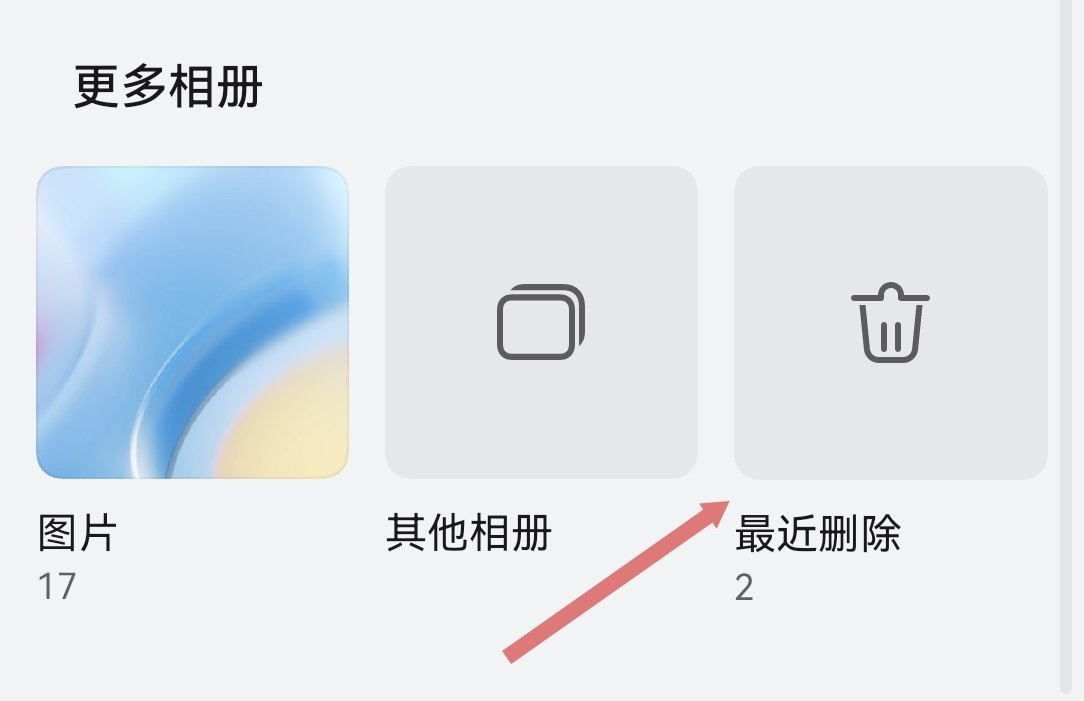
绝大多数安卓手机的自带相册都有“最近删除”文件夹,是恢复误删视频的第一选择。通用操作步骤:
1、打开手机自带「相册」App(不同品牌名称可能不同,如“图库”“照片”);
2、切换至「相册」或「收藏」标签页,向下滚动找到「最近删除」文件夹(部分机型需进入「更多」选项查找);
3、进入后可看到所有近期删除的视频(标注保留倒计时),选中需要恢复的视频;
4、点击底部「恢复」按钮,视频会自动还原至原始相册文件夹(如“相机”“视频”)。
补充:华为、小米等品牌部分机型支持自定义保留时长(路径:相册设置 → 最近删除保留时间),默认通常为30天。
二、 品牌云服务恢复
主流安卓品牌都有专属云服务(如华为云、小米云、OPPO云),开启后会自动备份相册视频。操作步骤(以华为为例):
1、打开手机「设置」→ 登录品牌账号 → 进入「云空间」→「云备份」;
2、查看备份记录,选择包含目标视频的备份版本(确认备份日期在视频丢失前);
3、点击「恢复数据」,勾选「视频」选项,点击「开始恢复」;
4、保持网络稳定,恢复完成后,视频会同步至手机相册。
其他品牌操作逻辑类似,核心是找到“云备份-恢复数据”入口,按需勾选视频类型恢复。
三、通过 Google Drive 恢复
若此前把视频备份到了 Google Drive,可在安卓手机上打开 Google Drive 应用,或者在电脑端登录其网页版,登录备份时使用的账户,在存储内容里找到需要恢复的视频,点击下载就能保存到手机中,完成视频恢复。
四、使用电脑端专业工具恢复
当上述方法无效时,可借助电脑端专业软件扫描恢复。比如,牛学长安卓数据恢复工具。它是一款专为安卓系统设计的数据恢复软件,支持恢复安卓设备中联系人,短信,通话记录,视频,音频,Word/Excel/PDF等数据,可恢复多数情况造成的数据丢失,并且恢复成功率较高。
恢复步骤:
步骤一:启动工具后,选择【恢复Android 设备丢失数据】,按照界面提示,使用数据线连接手机与电脑。
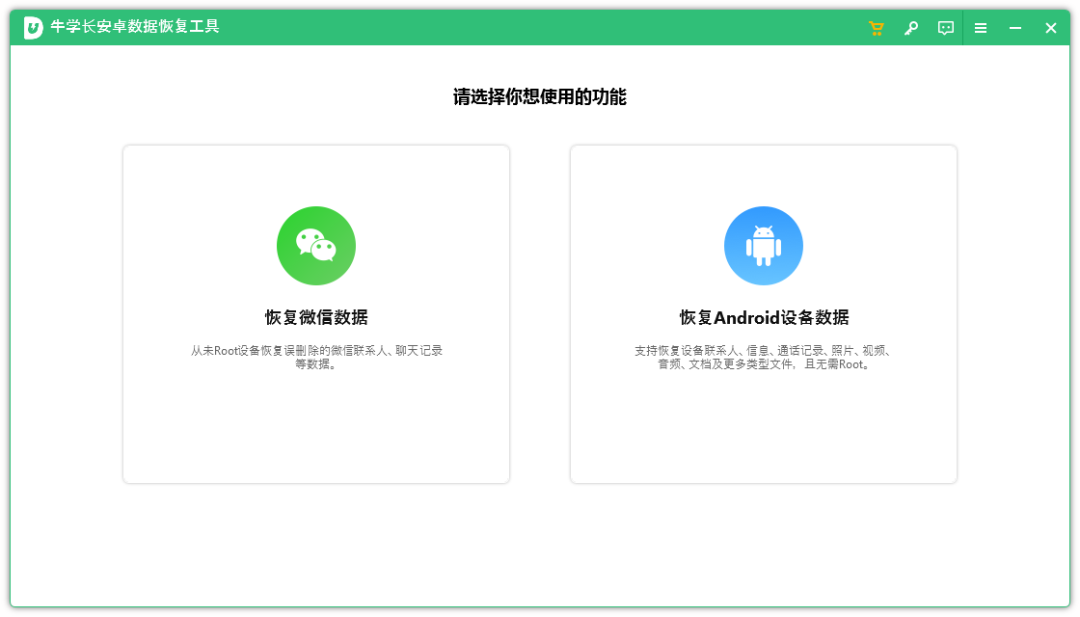
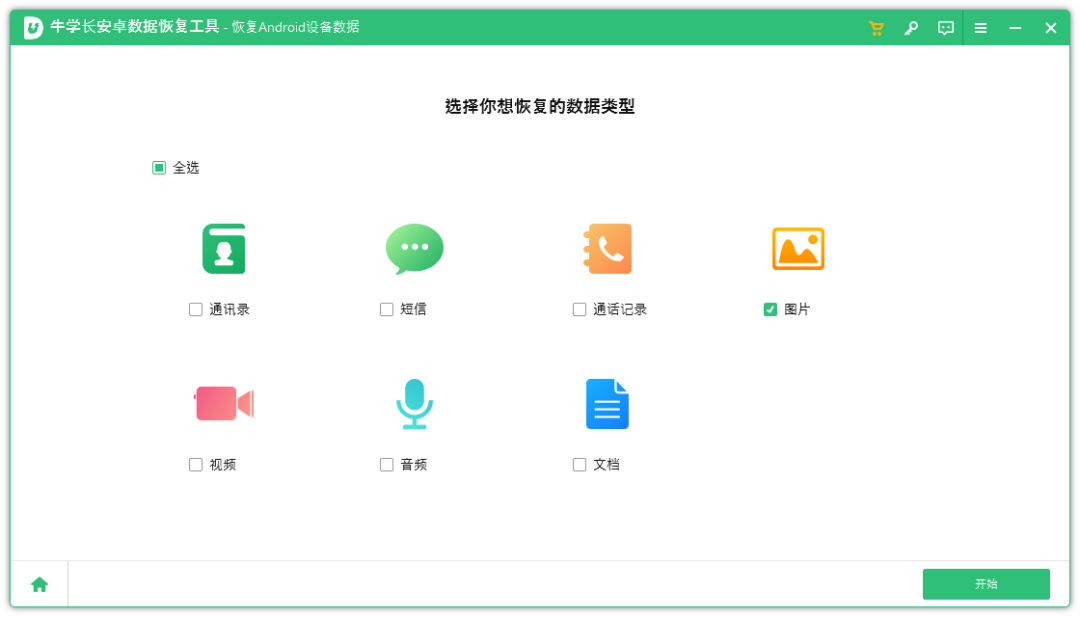
步骤二:当软件检测到设备后,手机端将会弹出窗口以允许USB调试,同时授权软件识别设备端数据的权限,然后选择想要恢复的数据类型,点击【开始】等待设备扫描完成。
步骤三:当软件扫描成功后,软件将会按类别显示扫描出的所有文件。
可通过勾选“仅显示已删除的项目”来筛选丢失或误删的照片文件,并可以选择在恢复之前预览它们。
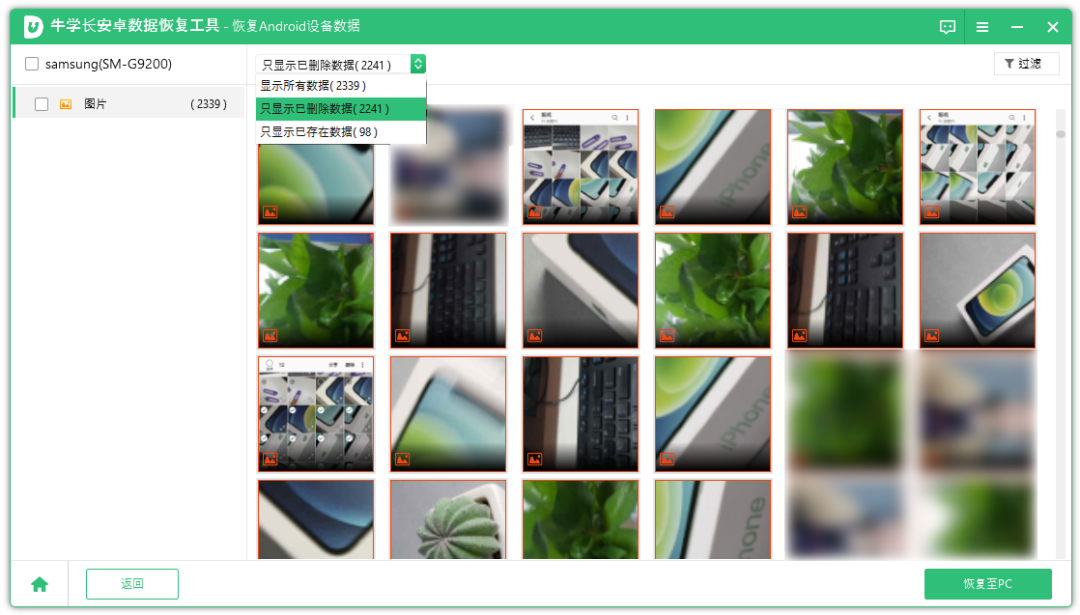
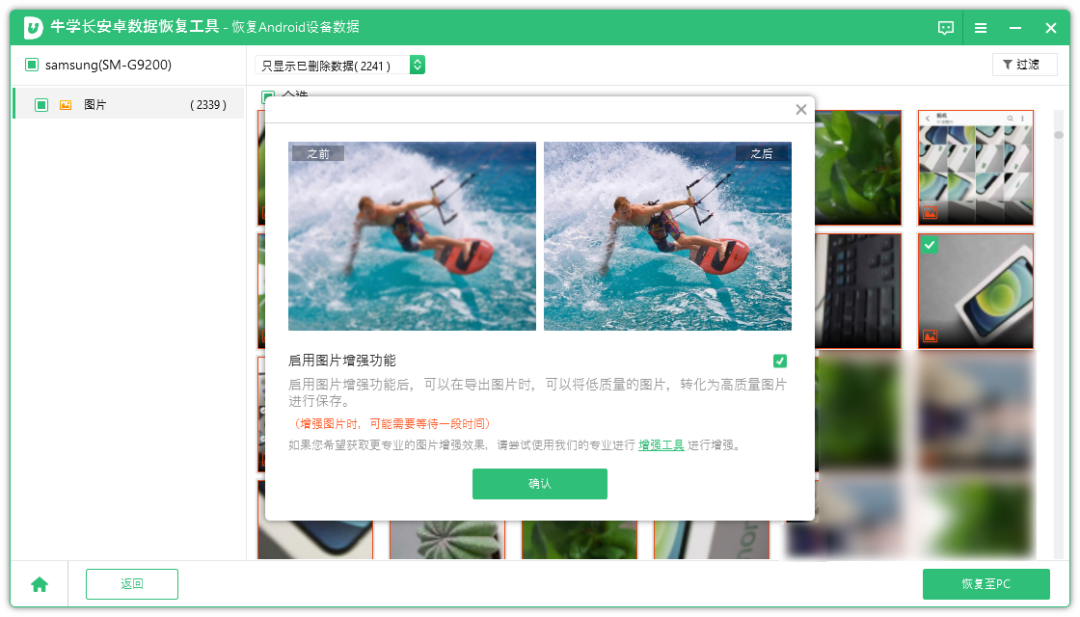
步骤四:勾选所需要恢复的数据,点击【恢复至PC】,即可将丢失的数据保存到电脑端了。
五、预防建议
定期备份:开启手机自动云备份(如Google Photos、小米云服务),并同步至电脑或外部硬盘;
分级存储:重要视频上传至Google Drive、百度网盘、腾讯微云等多平台,避免单一存储风险;
谨慎操作:删除文件前确认内容,避免误触“全部删除”;系统升级前检查备份完整性;
使用防护软件:安装360手机卫士、腾讯手机管家等,定期清理存储碎片并检测病毒。