小白必看!iPhone 文件恢复零门槛,有 / 无备份都能救
目录
在数字化时代,苹果手机里的照片、文档、聊天记录等文件早已成为生活与工作的重要载体。误删文件、系统崩溃、设备损坏等意外情况,往往会让人陷入数据丢失的焦虑。其实,苹果手机文件恢复并非难题,关键在于选对方法。本文将多个使用的恢复方法,手把手教你找回丢失的重要文件。
一、 “文件” App 的最近删除恢复
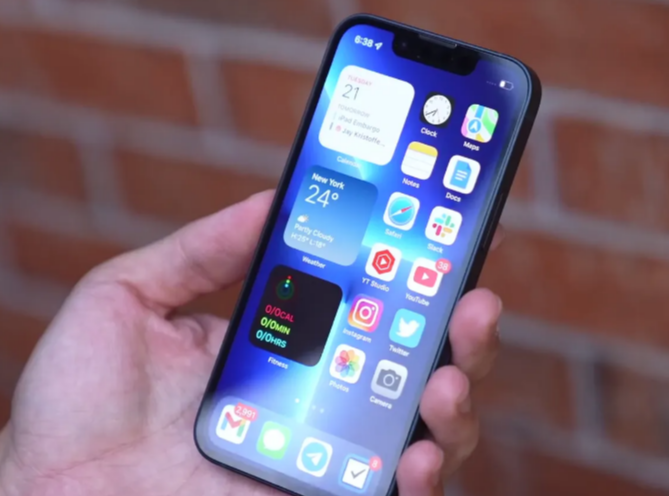
这是恢复 App 内删除文件最直接的方式,仅适用于 30 天内删除且未清空 “最近删除” 的文件。打开 “文件” App 并点击 “浏览”,在 “位置” 栏找到 “最近删除”,长按单个要恢复的文件并点击 “恢复”,批量恢复则点击 “更多” 选择文件后再点 “恢复”,文件会回到原始位置。
二、借助 iCloud 整机备份恢复
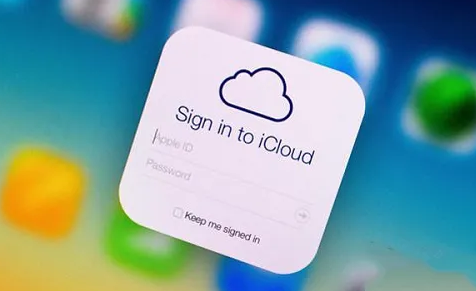
适合此前开启过 iCloud 备份,且删除的文件包含在备份中的情况。进入手机 “设置”>“通用”>“传输或还原 iPhone”,抹掉所有内容后重启设备,重新设置时选择 “从 iCloud 备份恢复”,登录 Apple ID 后挑选包含目标文件的备份即可。不过该方式会覆盖当前手机数据,且无法预览恢复内容。
三、使用专业数据恢复工具
当上述方法均无效时,比如文件已超过 30 天或无备份,可尝试这类工具。像牛学长苹果数据恢复工具,是一款专业的iOS设备数据恢复软件,支持恢复iPhone、iPad、iPod Touch等iOS设备上丢失的数据,包括短信、照片、通话记录、音乐、视频、联系人、备忘录等信息,只需要对设备进行扫描,就能找到手机中误删的照片并进行恢复,操作特别简单。
具体操作步骤:
步骤1:用数据线连接设备与电脑,打开牛学长苹果数据恢复工具,再点击“从设备上恢复数据”。

步骤2:勾选需要恢复的数据类型,这里就选择“语音信箱”,再点击“扫描”,等待软件扫描完成。

步骤3:当扫描完成后,扫描出的文件都根据类别排列,可选择“显示所有数据”或“只显示已删除数据”,然后找到我们想要恢复的语音留言,勾选后点击恢复即可。


四、预防建议
定期备份:开启iCloud自动备份(设置-Apple ID-iCloud-备份),或每周通过电脑备份一次;
分级存储:重要文件同步至iCloud Drive、百度网盘等多平台,避免单一存储风险;
谨慎操作:删除文件前确认内容,避免误触“全部删除”;系统升级前检查备份完整性。
以上就是关于苹果手机文件恢复的多个方法,大家可根据自身需求选择合适的方法:有备份时优先通过iCloud;无备份时借助牛学长苹果数据恢复工具。




