iPhone13 无法开机怎么办?多种可行解决方式分享
目录
很多果粉在使用iPhone13 过程中,会遇到黑屏不亮屏、卡在白苹果、反复重启、完全无法开机的故障。很多人第一时间想着送去维修,殊不知大量不开机故障属于iOS 系统软件崩溃,并非硬件损坏。盲目刷机还会清空手机照片、聊天记录、重要资料。
本文由浅入深整理多种修复方法,优先尝试无损方案,尽量保护手机内照片、聊天记录等重要数据。
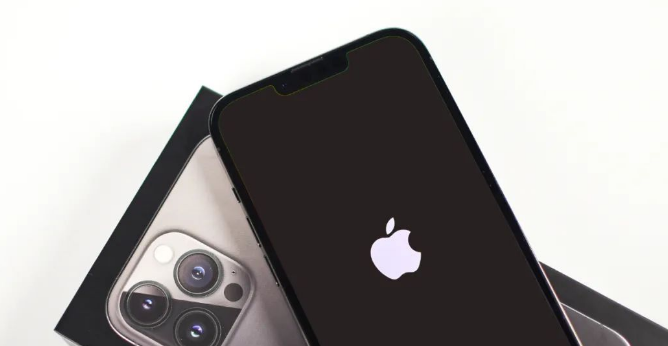
一、iPhone13 无法开机常见原因
1、电量彻底耗尽,电池进入深度休眠,短时间充电无法唤醒;
2、系统进程卡死,出现黑屏假死,按键操作失效;
3、iOS 更新中断、软件冲突,系统底层固件损坏,卡在白苹果界面;
4、充电线材、充电接口积灰,供电异常无法启动;
5、环境温度过高 / 过低,触发手机温度保护机制;
6、摔落、进水造成电池、主板等硬件损坏(软件方案无法修复)。
二、iPhone13 无法开机修复方法
方法1、充电自检,排除电量与供电问题
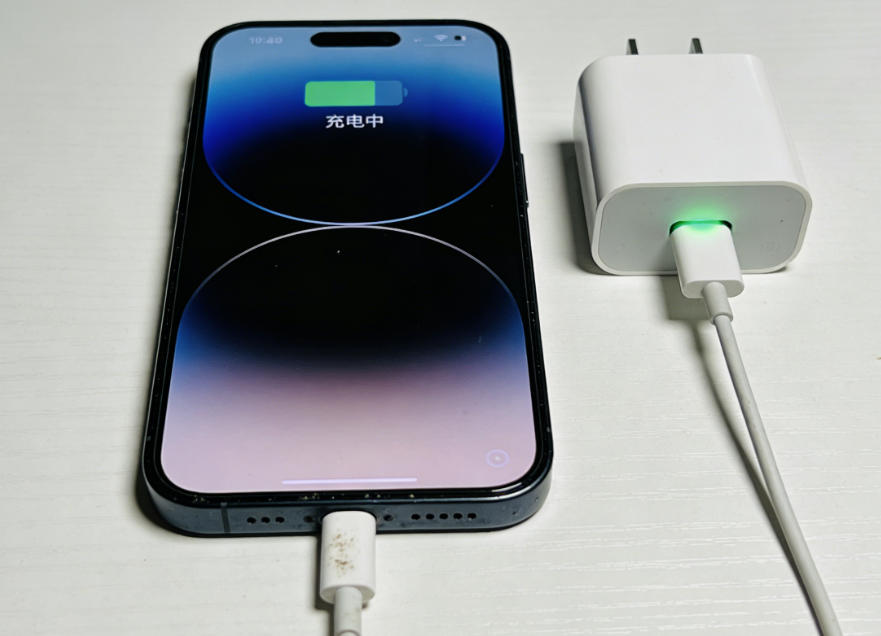
1、很多时候不是手机故障,只是电量耗尽导致无法开机,操作要点:
使用原装或 MFi 认证数据线 + 20W PD 快充头,不要使用劣质充电线、电脑 USB 低速接口;
2、清理 iPhone13 底部充电口灰尘毛絮,避免接触不良;
3、常温环境下持续充电30 分钟以上,电量放空自动关机的手机需要一段时间激活电池;
4、留意屏幕变化:部分机型充电初期不会立刻弹出充电图标,属于正常现象。
注意:高温暴晒、低温室外先转移至室内常温环境,等待温度恢复再充电。充电完成依旧黑屏无任何响应,继续尝试下一种方案。
方法2、强制重启,解决系统临时卡死
充电后依旧无法开机,优先执行强制重启。该操作不会清除手机任何数据,专门解决系统假死、黑屏不动。
iPhone13 强制重启完整步骤
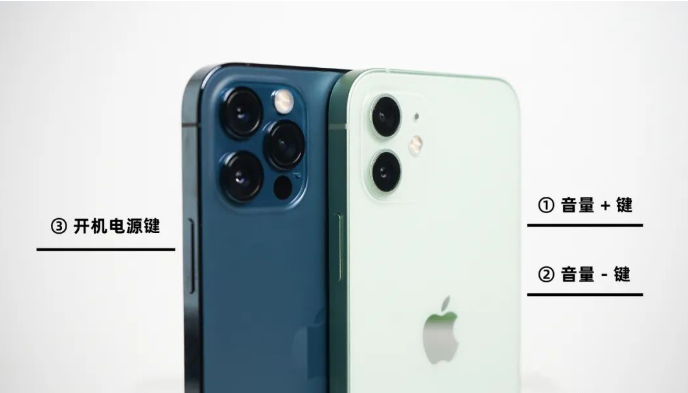
1、快速按下【音量 + 键】,立刻松开;
2、快速按下【音量 - 键】,立刻松开;
3、持续长按右侧侧边电源键,不要松手;
4、期间忽略滑动关机界面,一直按住,直到屏幕出现苹果 Logo 再松开按键。
小提示:操作节奏是成功关键,两步音量按键操作需要连贯,间隔不要过长;一次不成功可以重复尝试 2~3 次。
方法3、电脑 Finder /iTunes 官方修复
强制重启失效,可以连接电脑尝试官方修复,适合卡在苹果 Logo、无法正常进入系统的情况。
1、Windows 电脑安装最新版 iTunes;Mac Catalina 及以上系统直接打开 Finder;
2、原装数据线连接 iPhone13,重复按键操作进入恢复模式;
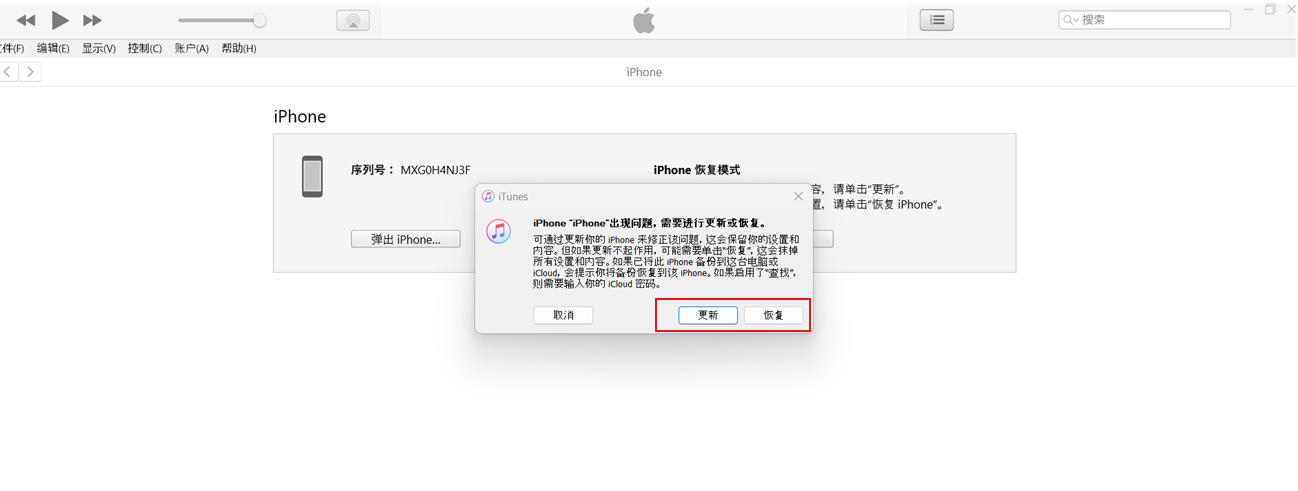
3、电脑识别设备后,会弹出两个选项:更新 / 恢复 iPhone;
4、优先选择【更新】:仅修复损坏系统文件,保留手机全部数据;
5、若更新报错失败,【恢复 iPhone】会清空整机所有数据,谨慎选择。
短板:经常出现 4013、4005 等未知报错;部分重度系统损坏场景修复成功率偏低。
方法4、牛学长苹果手机修复工具
充电自检、强制重启、电脑官方修复全部失效,手机持续黑屏不开机、卡在白苹果、反复进入恢复模式循环,代表 iOS 底层文件受损。不想直接刷机清空数据,推荐牛学长苹果手机修复工具。
工具核心优势:
两种修复模式,兼顾数据安全
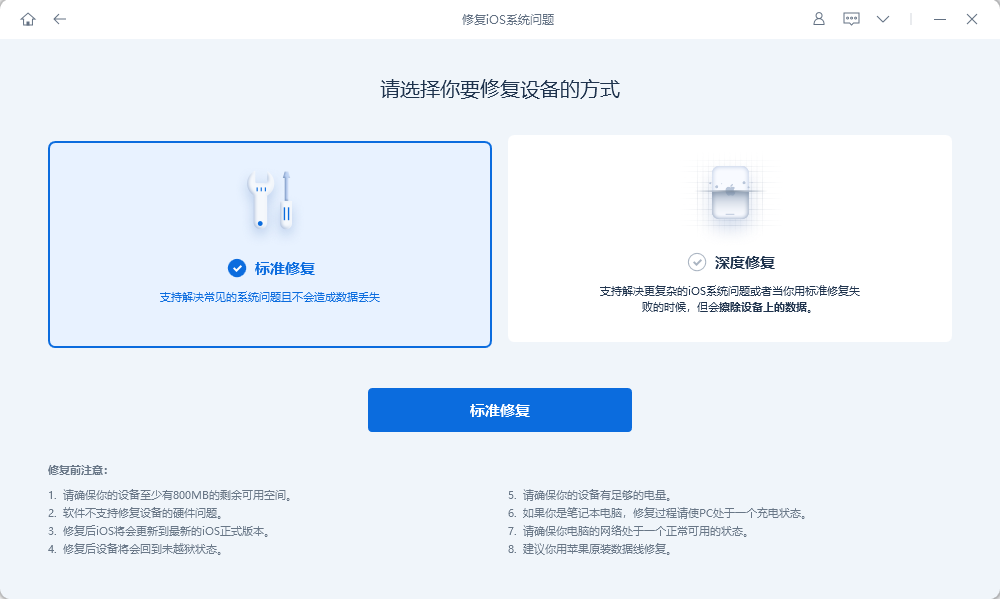
标准修复模式:修复黑屏、无法开机、白苹果、无限重启等绝大多数软件故障,保留照片、通讯录、微信记录等全部资料;
深度修复模式:应对极端系统损坏,修复后会清空数据,谨慎选用。
覆盖 150 + 种 iOS 系统故障
专门解决 iPhone13 更新失败不开机、系统崩溃黑屏、恢复模式循环、刷机报错代码等问题;
全机型兼容
完美适配 iPhone13 全系,兼容目前所有 iOS 正式版本,Windows、Mac 电脑均可运行;
降低操作门槛
自带一键进入 / 退出恢复模式功能,不用反复练习复杂按键;软件自动匹配对应机型固件;
本地离线处理
手机数据仅在电脑本地运算,不会上传云端,保护隐私资料安全。
操作步骤:
第1步:在电脑上下面并安装软件,并连接电脑
点击下面的下载按钮,下载软件 。然后启动程序,连接手机和电脑。在主界面找到“修复iOS系统问题”下方的“开始”按钮,点击开始
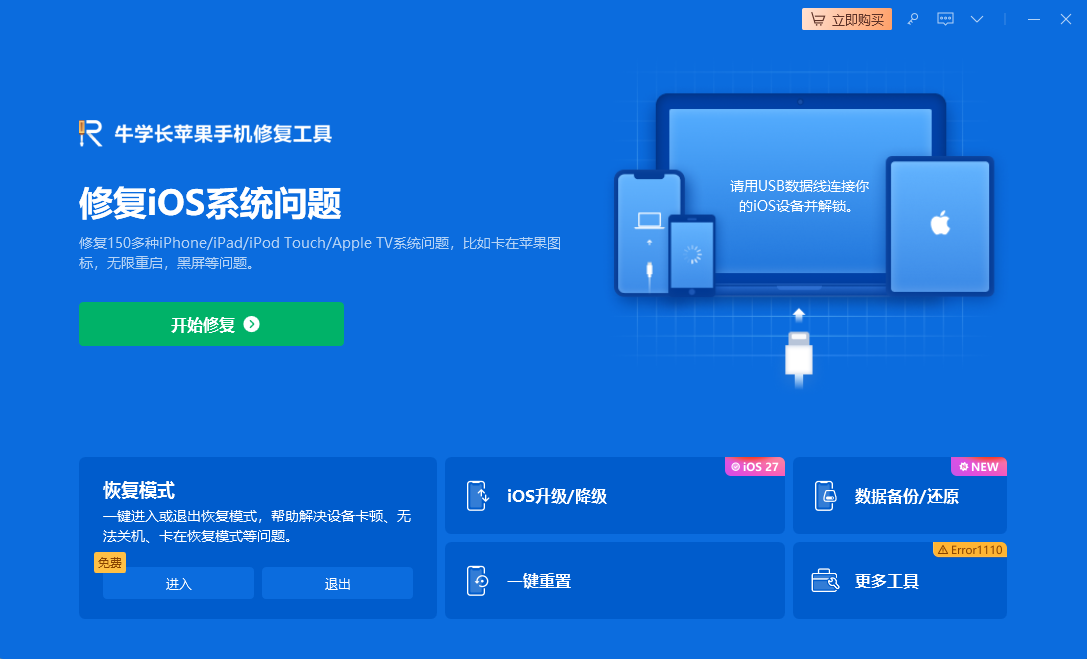
第2步:根据具体情况选择“标准修复”或者“深度修复”
注意:标准修复不会造成数据丢失,深度修复会造成数据丢失,所以需要提前做好数据备份。
第3步:下载修复固件
选择修复模式之后,需要根据提示下载修复固件

第4步:点击开始修复,进入修复过程
固件下载完成之后,根据提示进入修复过程。注意:修复过程大概需要10分钟左右,此过程请不要断开电脑和手机之间的连接。修复完成后会根据提示,弹出修复成功界面
方法5、苹果官方售后硬件检测
以上所有软件方式尝试后,iPhone13 依旧无法开机,大概率是硬件故障:
1、电池老化,无法正常供电启动手机;
2、手机摔落、进水,尾插、屏幕排线、主板元件受损;
3、充电 IC 故障,无法正常充电唤醒设备。
建议前往苹果授权服务中心检测,不要反复长时间充电、频繁按压电源键,避免故障加重。
三、日常预防小贴士
1、尽量不要等到电量耗尽自动关机再充电,减少电池深度放电;
2、iOS 大版本升级优先电脑有线升级,避免 OTA 升级中途断电导致系统损坏;
3、重要照片、文件定期通过电脑或者 iCloud 备份;
4、 充电口定期清理灰尘,避免长期接触不良引发供电异常。
总之,iPhone 13无法开机,真的没那么可怕。只要理清思路,首先充电自检排除电量问题;接着执行强制重启解决系统临时假死;条件允许使用电脑 Finder/iTunes 尝试更新修复;遇到持续白苹果、黑屏、官方工具修复报错等重度故障,使用牛学长苹果手机修复工具,优先选择标准修复模式,在保留数据的前提下修复系统故障。如果所有软件方案全部无效,大概率是电池、主板硬件受损,及时送往官方售后门店检修,避免自行拆机造成二次损坏。