苹果手机系统升级后怎么还原旧版本?详细降级教程
目录
许多苹果手机用户在新系统升级后,可能会遇到卡顿、耗电快或功能不兼容等问题,此时降级回旧版本系统成为迫切需求。然而,苹果官方并未提供直接降级通道,但通过专业工具和正确操作,仍可安全实现系统降级。本文将详细介绍如何使用牛学长苹果手机修复工具完成降级操作,并附上关键注意事项。
一、降级前必须知道的 3 个关键点
1、苹果关闭验证通道后无法降
苹果官方会在新 iOS 发布后 1-4 周内,关闭旧版本的验证通道。一旦关闭验证将无法降级到该版本
2、降级会清空所有数据
无论使用哪种方法降级,iPhone 都会被 抹掉所有内容。请务必先备份(iCloud 或使用牛学长苹果数据管理工具备份)。
3、低版本备份无法恢复高版本数据
如果你在 iOS 18 下做了备份,降级到 iOS 17 后,无法直接恢复该备份。建议降级前用第三方工具导出重要数据(照片、通讯录等)。
二、使用牛学长苹果手机修复工具降级
对于不熟悉电脑操作、担心手动降级出错的新手,优先选择牛学长苹果手机修复工具。该工具是专注于iOS设备系统修复与升降级的专业工具,兼容所有苹果手机型号(iPhone 6至iPhone 17全系列)及苹果官方未关闭验证通道的所有iOS版本,无需手动下载固件、无需记住复杂的按键操作,全程引导式操作,小白也能轻松上手,同时还能解决降级过程中出现的白苹果、卡在恢复模式等问题。
牛学长工具核心优势:
操作极简:全程引导式操作,无需手动下载固件、无需进入恢复模式,小白也能独立完成;
兼容性强:适配所有苹果手机型号和未关闭验证的iOS版本,2026年最新机型也能正常使用;
安全稳定:内置固件检测功能,避免下载到异常固件,同时能修复降级过程中出现的系统故障,降低变砖风险;
功能全面:除了降级,还能解决白苹果、恢复模式循环、黑屏、卡死等150+iOS系统问题,一机多用,实用性拉满。
具体操作步骤如下:
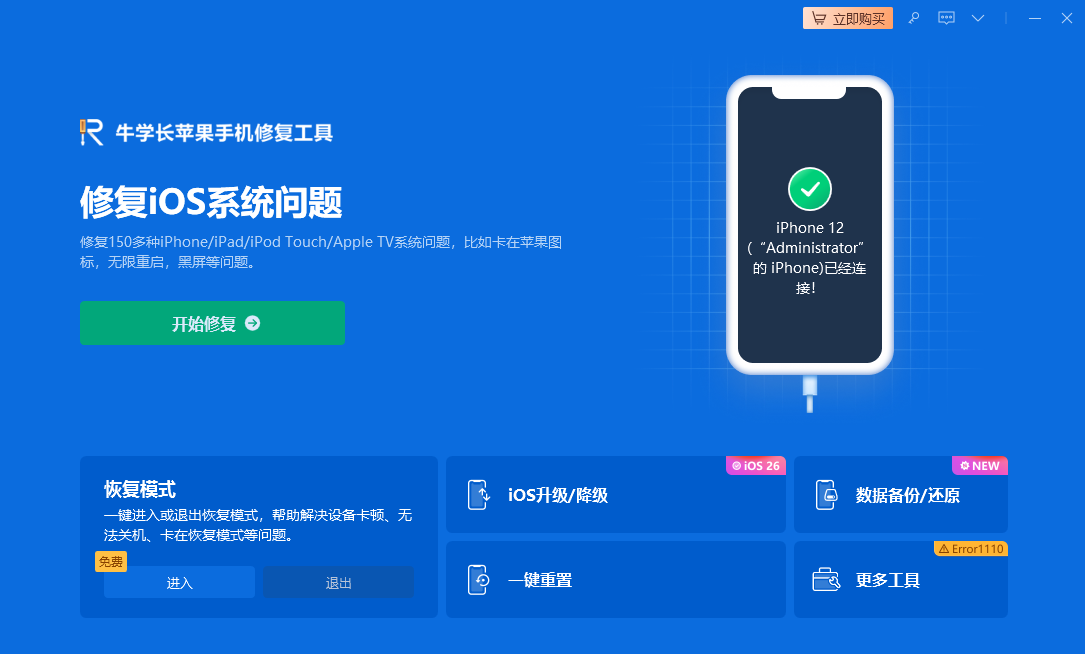
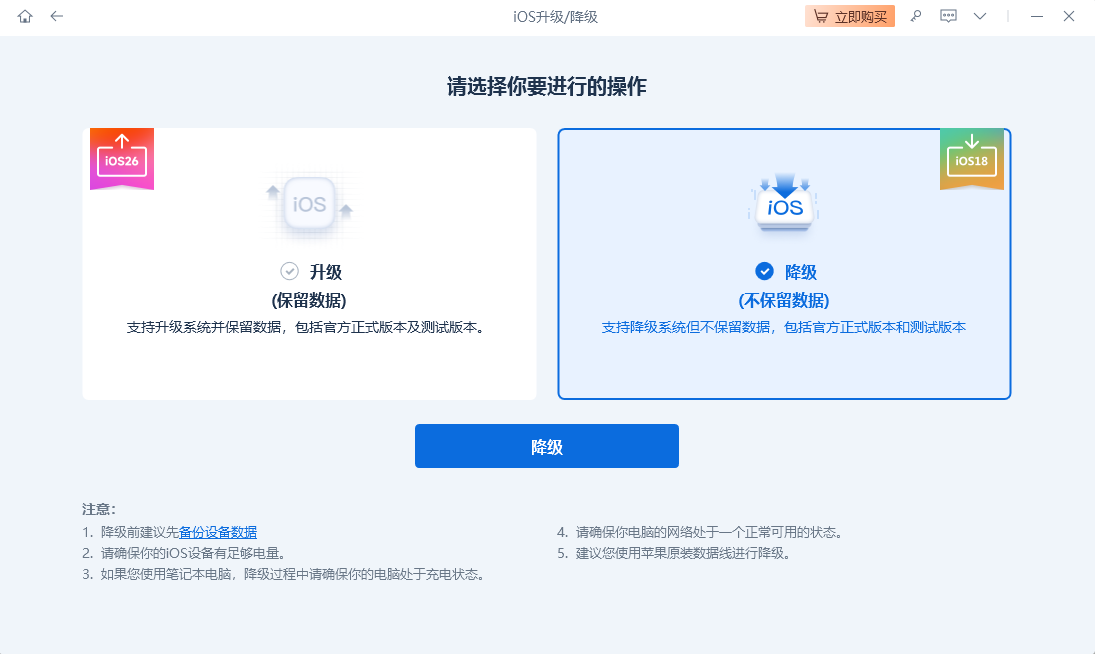
第1步:使用数据线连接苹果设备与电脑,然后打开软件,进入主界面,点击“iOS升级/降级”,再选择“降级”模式。
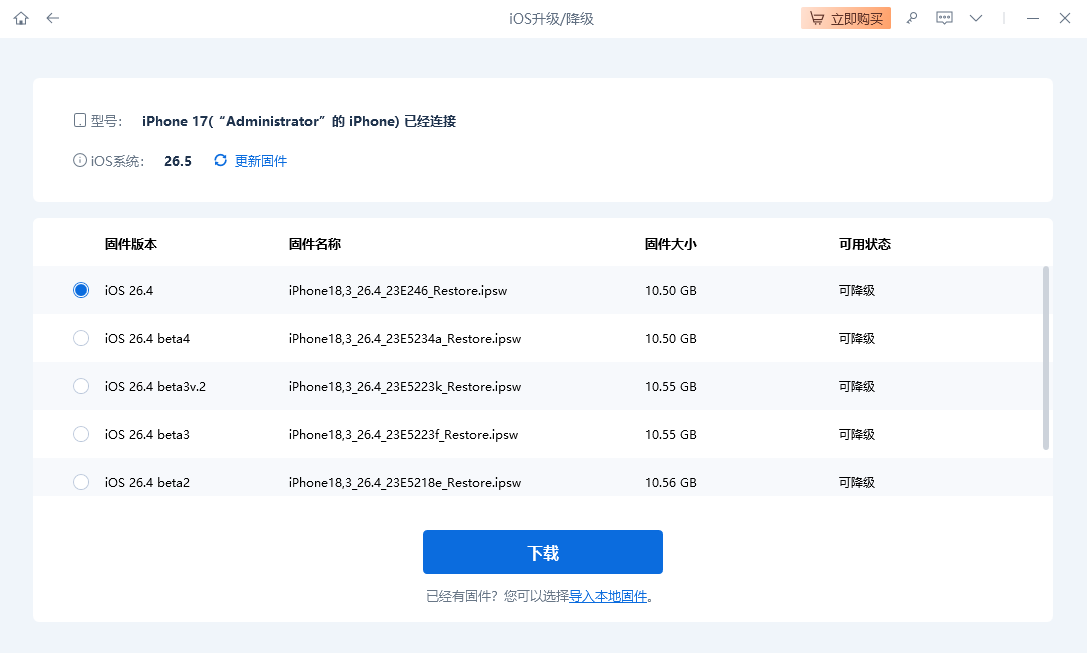
第2步:在支持降级系统界面的“固件版本”中,选择未关闭验证通道的iOS26版本,然后点击“下载”,等待固件下载完成。
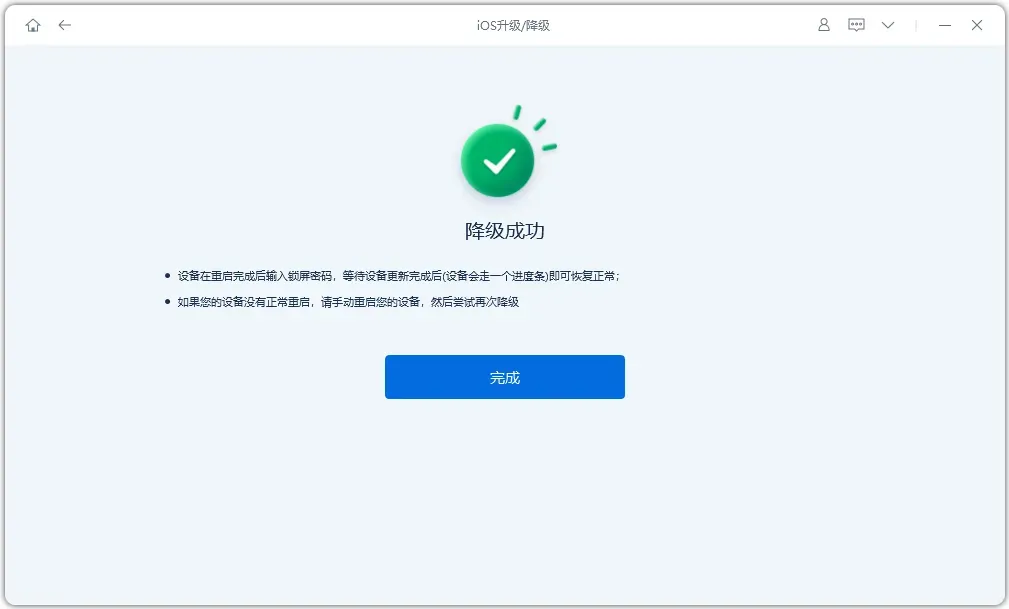
第3步:固件下载完成后,就可开始iOS降级流程。整个降级进程大概10分钟,注意不要断开数据线,等待显示“降级成功”即可。
三、降级后必做3件事(避免再次出问题)
1、关闭系统自动更新:打开iPhone「设置」→「通用」→「软件更新」→「自动更新」,关闭“下载iOS更新”和“安装iOS更新”,防止再次自动升级到新版本,避免重复降级。
2、 恢复备份数据:激活手机后,通过iCloud或牛学长苹果数据管理工具恢复提前备份的数据,确保照片、聊天记录、APP等正常使用(注意:高版本备份无法恢复到低版本)。
3、检查系统稳定性:打开常用APP,测试续航、网络、相机等功能,确认无卡顿、闪退等问题,若有小故障,可通过牛学长苹果手机修复工具的「标准修复」功能优化。
以上就是关于苹果手机系统升级后怎么还原旧版本的操作方法,虽然系统降级需谨慎操作,但通过牛学长苹果手机修复工具可大幅降低风险。该工具支持一键降级、自动匹配固件、修复系统故障,尤其适合新手用户。




