iPhone无法开机?这4种情况对应不同解决方法,建议收藏
目录
iPhone 突然无法开机是很多用户都会遇到的问题,黑屏没反应、白苹果转圈、充电无响应、反复重启,不同故障表现对应不同成因,盲目操作容易丢失数据或加重问题。本文整理 4 类常见无法开机场景,搭配从专业的修复方法,新手也能轻松操作。
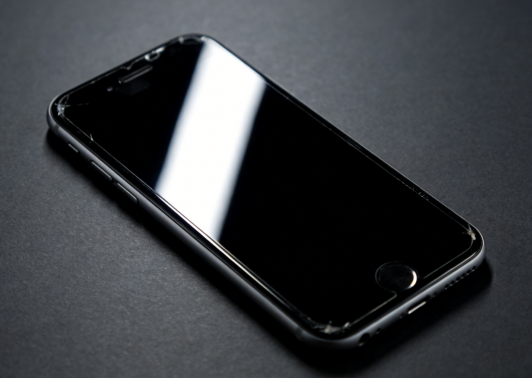
一、彻底没电休眠,充电无反应
手机长时间闲置、电量完全耗尽,会进入深度休眠状态,此时充电不会立刻显示开机界面,属于正常现象。
解决方法
1、更换原装充电器+数据线,插墙面电源充电(电脑USB、充电宝功率不足,不建议使用);
2、保持充电状态静置30分钟-1小时,不要频繁按电源键尝试开机;
3、待电池激活后,手机会自动显示充电图标,后续正常开机即可。
二、系统死机黑屏,按按键无响应
手机没摔没碰,突然黑屏开不了机,充电也没反应,大概率是系统死机、进程卡死导致的假性不开机,强制重启就能快速唤醒。
解决方法(全机型强制重启)
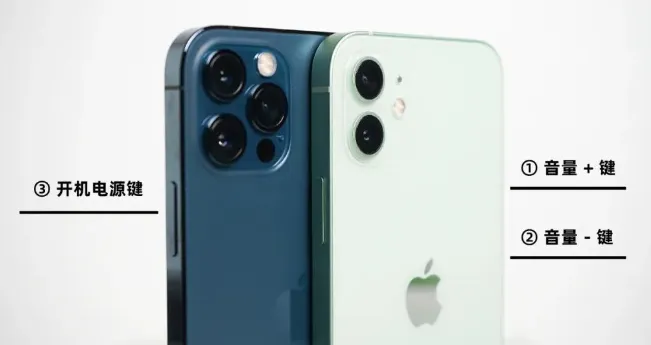
iPhone 8及以上/X/11/12/13/14/15系列:快速按一下音量+键松开→快速按一下音量-键松开→长按侧边电源键,直到出现苹果Logo松手
iPhone 7/7 Plus:同时长按侧边电源键+音量-键,直到出现白苹果松开
iPhone 6s及更早机型:同时长按Home键+电源键,直到出现苹果标志松开
三、卡在白苹果/重启循环,无法进系统
升级iOS、安装插件、恢复数据后,手机一直卡在白苹果界面,或是反复自动重启进不了桌面,属于系统固件损坏,普通重启无法解决。
解决方法:牛学长苹果手机修复工具(专业保数据修复)
这种系统级故障,手动操作难度大,推荐使用牛学长苹果手机修复工具,一键修复白苹果、重启循环、无法开机等问题,修复过程不丢失照片、通讯录、聊天记录,小白也能轻松操作。
核心优势
保数据修复:标准模式修复不开机故障,全程保留手机数据,不用怕资料丢失
专治顽固故障:完美解决白苹果、重启循环、黑屏没反应、系统更新失败等问题
全机型适配:支持iPhone 6到iPhone 17全系列,兼容所有iOS版本
操作极简:连接电脑一键修复,无需进入复杂的DFU模式,无需专业技术
实操步骤
1、电脑下载安装工具后,用数据线连接手机和电脑,打开工具选择 “iOS 系统修复”,再点击 “标准修复”。
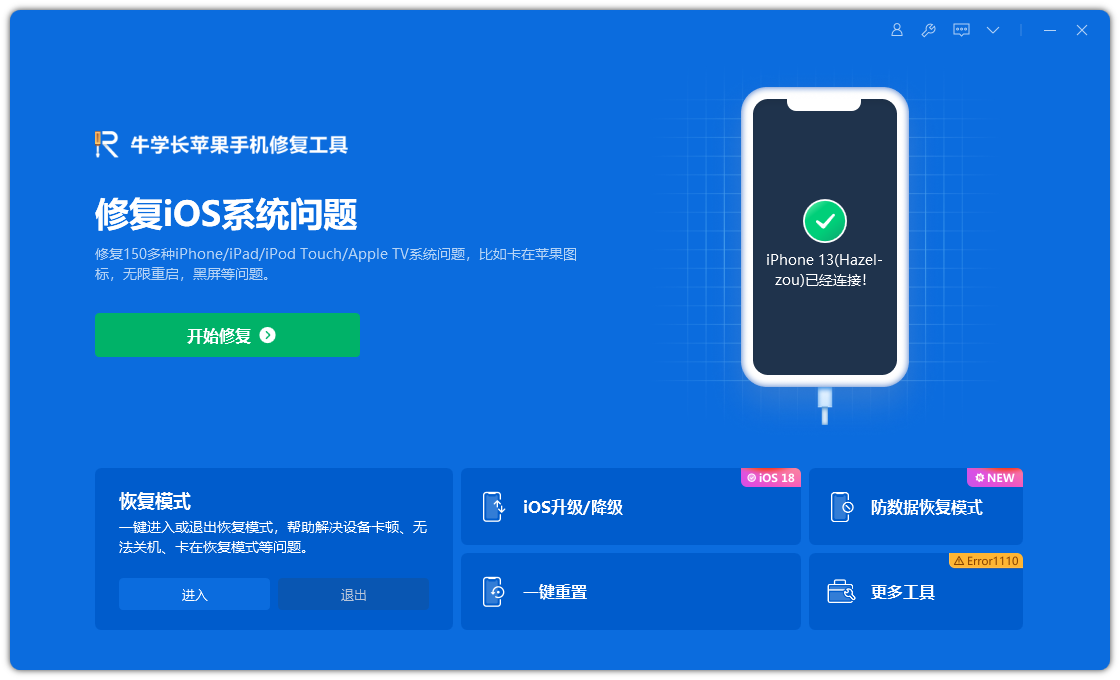

2、软件识别设备后,点击 “下载固件”,若已有对应固件,也可手动上传。

3、固件下载完成后,工具会自动开始修复,全程保持手机与电脑连接,等待 10 分钟左右,修复完成后手机会重启。

四、充电配件故障,充不进电开不了机
排除以上问题后,手机依旧没反应,大概率是充电线、充电器损坏,或是充电口有异物,导致无法充电开机。
解决方法
1、更换一套原装充电套装,更换墙面插座,重新充电测试;
2、用软毛刷、棉签轻轻清理充电口灰尘、绒毛,避免接触不良;
3、尝试连接电脑iTunes/Finder,查看是否能识别设备,判断是否为充电接口硬件问题。
五、硬件故障兜底建议
如果以上方法全部尝试后,手机依旧无法开机,且手机有摔落、进水、磕碰经历,大概率是屏幕、电池、主板等硬件损坏,建议前往苹果官方售后或正规维修店检测维修,不要自行拆机处理。
六、如何预防iPhone无法开机
保持存储空间充足:至少保留2-3GB可用空间。
避免电量耗尽:不要经常用到自动关机再充电。
定期重启:每周重启一次手机,清理系统缓存。
更新系统:及时更新iOS,修复已知Bug。
使用原装充电器:劣质充电器可能导致电压不稳。
定期备份:无论手机多稳定,定期用iCloud或iTunes备份数据。
iPhone无法开机的问题虽复杂,但通过精准识别故障类型并采取针对性措施,可大幅提高解决效率。牛学长苹果手机修复工具凭借其结构化操作、数据安全保障和高兼容性,成为用户自救的首选方案。建议收藏本文,并在遇到问题时按照步骤操作,或联系牛学长官方客服获取一对一指导,让您的iPhone快速恢复如初!




