iPhone 卡在开机界面?6个修复方法,从简单到进阶全搞定
目录
iPhone卡在开机苹果Logo界面(俗称“白苹果”),是用户常见的故障之一,可能伴随无限重启、屏幕常亮却无法进入系统的情况,既影响使用又让人担心数据丢失。其实多数故障源于软件问题,无需急于送修。下面。本文系统梳理6种自救方法,从简单操作到深度修复,帮助用户快速恢复设备使用。
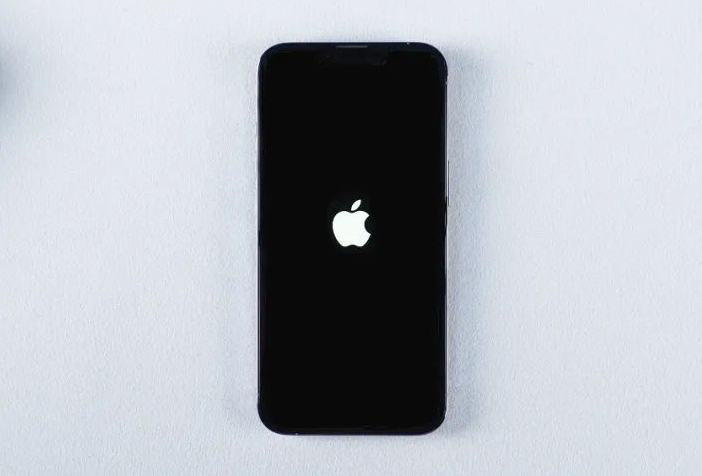
一、先排除充电相关问题
若手机因电量耗尽进入深度休眠,可能会卡在开机界面无反应。先用原装快充头和 MFi 认证数据线连接稳定电源,避免用电脑 USB 口或劣质移动电源。若接口有灰尘氧化,可用棉签蘸少量异丙醇轻擦接口金手指,待酒精挥发后再插入。将手机放在 15 - 35℃常温环境静置 30 分钟再开机,低温环境需先回暖再充电。另外若开机界面有系统更新进度条,只需耐心等待更新完成,切勿强制中断。
二、强制重启
这是解决系统临时卡顿的首选,能清除临时缓存,不会删除数据。不同机型操作不同:
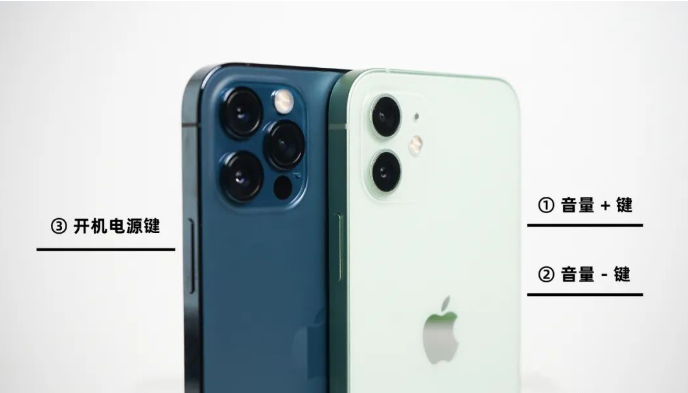
iPhone 8 及更新机型(含全面屏系列、SE 第二代及以后):快速按一下音量 + 键松开,再快速按一下音量 - 键松开,最后长按侧边电源键,直到出现苹果 Logo 再松手。
iPhone 7/7 Plus:同时长按音量减键和侧边电源键,持续按压至苹果 Logo 出现后松开。
iPhone 6s、SE 第一代及更早机型:同时长按顶部电源键和正面 Home 键,保持按压 15 - 20 秒,看到苹果 Logo 即可松手。
三、借助 Finder/iTunes 进入恢复模式修复
若强制重启无效,大概率是系统文件损坏。Windows 用 iTunes,MacOS Catalina 及以上用 Finder,优先选 “更新” 模式可保留数据。
先把手机连电脑并打开对应软件,再按机型操作进入恢复模式:
iPhone 8 及以上按音量 + 松、音量 - 松、长按电源键 10 秒,接着按住音量 - 键 5 秒;
iPhone 7 系列长按音量减键与电源键 10 秒;
旧机型长按 Home 键与电源键。
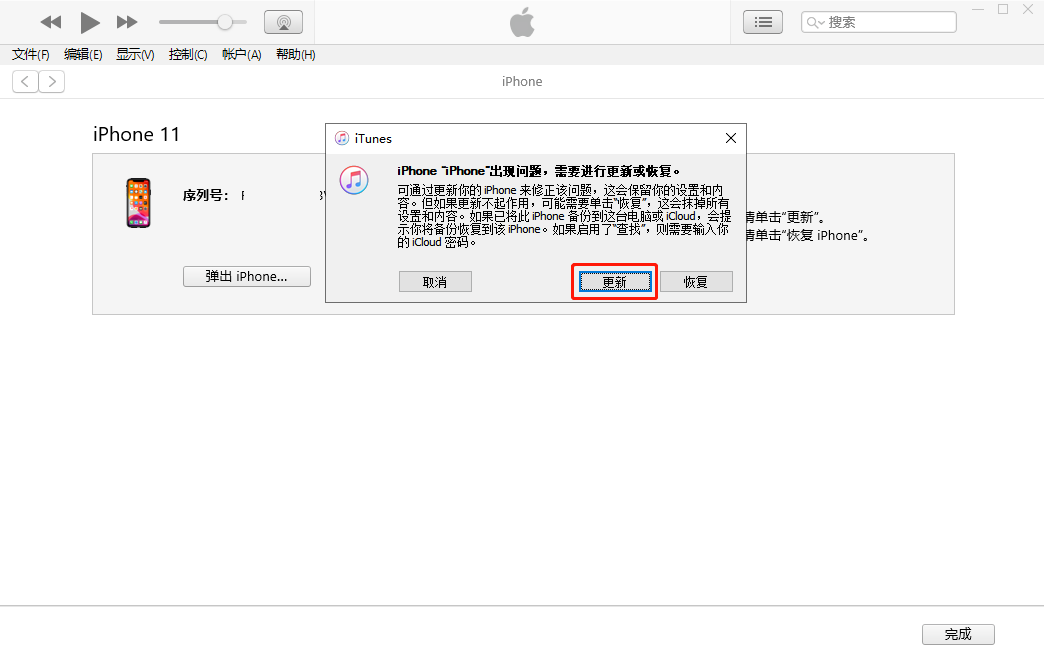
电脑识别后,点击 “更新”,软件会下载匹配固件并重装系统,全程别断开连接。若更新无效,再选 “恢复”,但此操作会清空数据。
四、使用专业手机修复工具修复
如果你觉得上述方法操作复杂,或者想尝试在“恢复” 前保留数据的可能性,可以使用牛学长苹果手机修复工具,它提供标准和深度两种修复模式,其中的标准修复是可以在保留数据的情况下进行修复。
具体操作步骤如下:
1、打开牛学长苹果手机修复工具,使用数据线将iPhone连接到电脑。
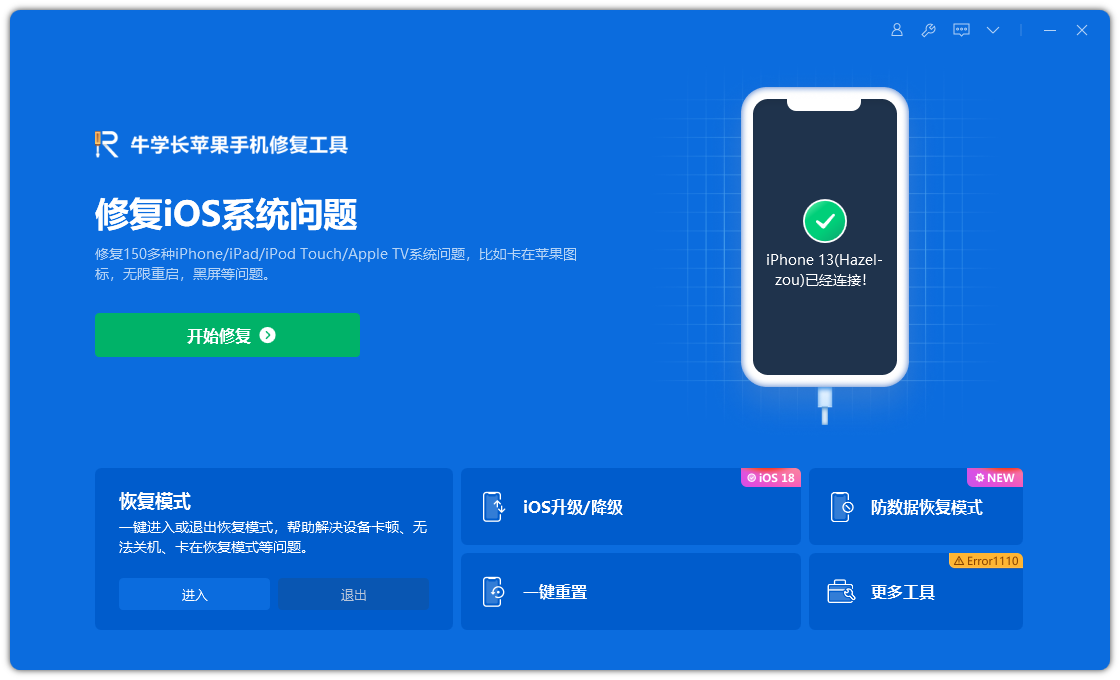
2、点击 “iOS 系统修复”,选择 “标准修复” 模式。

3、待软件成功识别设备后,点击 “下载固件”,也可根据需要上传已下载好的固件,然后开始修复。整个修复过程大约需要 10 分钟,在此期间注意不要断开数据线。

4、等待显示 “修复完成”,系统修复成功后iPhone即可恢复正常使用。

五、通过 DFU 模式深度修复
这是深层恢复方式,适合越狱失败、固件严重损坏等极端情况,操作后会清空所有数据。连接手机与电脑并打开 Finder/iTunes,按 iPhone 8 及以上机型的按键步骤进入黑屏状态后,长按电源键的同时按住音量减键 5 秒,之后松开电源键,继续长按音量减键 5 - 7 秒。若电脑提示检测到设备,即可通过软件恢复或重装固件,完成后手机会重启。
六、找官方售后检修硬件
若以上方法都无效,可能是硬件故障,比如跌落导致的主板损坏、电池鼓包、进水引发的元件腐蚀等。可查看 SIM 卡托内的液体接触指示器,若变红色说明进水;也可观察机身是否鼓包、摇晃有无异响。此时别自行拆机,建议携带手机和购机凭证前往苹果官方直营店或授权维修点,让专业人员检测维修。




