苹果手机系统故障急救指南:4种方法搞定白苹果、闪退、循环重启
目录
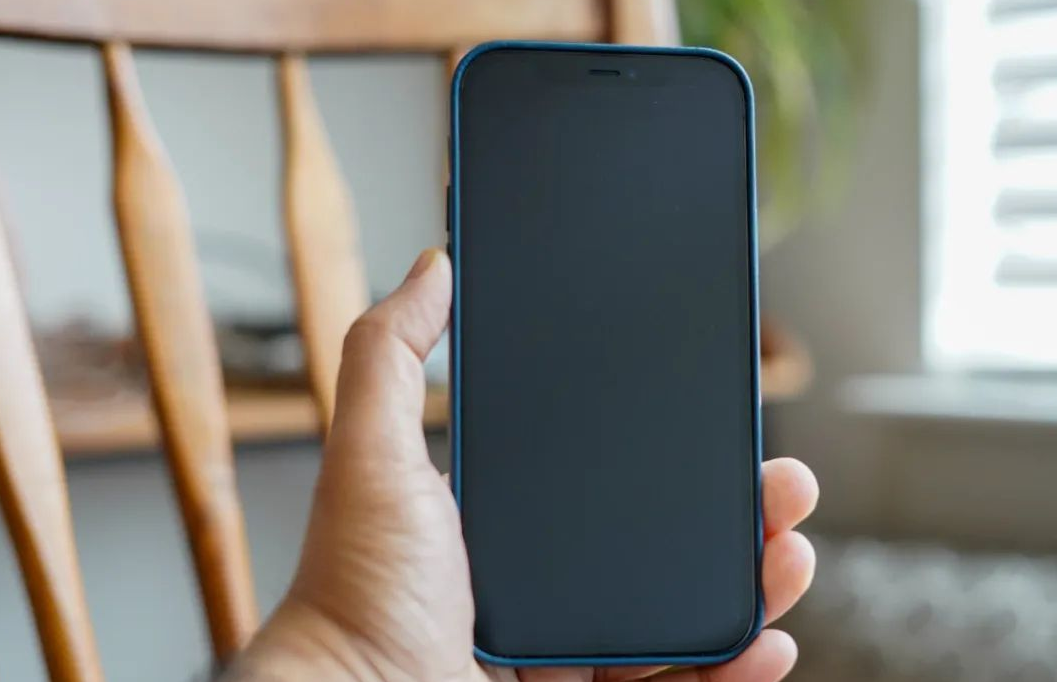
当iPhone出现黑屏、卡顿、无限重启或功能异常时,系统故障可能已悄然发生。这些故障可能由软件冲突、系统文件损坏、硬件问题或更新失败引发。
本文将系统梳理苹果手机常见系统故障类型,并提供从基础操作到专业修复的完整解决方案,帮助用户快速恢复设备正常使用。
一、轻微故障解决方法
普通重启:若只是轻微卡顿、偶尔闪退,普通重启就能清理临时缓存和系统垃圾。长按侧边电源键,出现滑动关机滑块后滑动关机,稍等片刻再长按电源键开机即可。
针对性设置调整:要是遇到网络异常,可开启飞行模式 15 秒后关闭,或进入 “设置”>“通用”>“传输或还原 iPhone”>“重置”>“重置网络设置”;若出现屏幕变灰、放大等异常,大概率是误开辅助功能,可进入 “设置”>“辅助功能”,找到色彩滤镜、缩放等选项关闭。
二、强制重启,应对无响应故障
当手机出现死机、屏幕没反应等情况时,普通重启无效就试试强制重启,不同机型操作有差异:
iPhone 8 及更新机型,快速按一下音量 +、再按一下音量 -,接着长按侧边电源键至出现苹果 logo;
iPhone 7/7 Plus 需同时长按侧边电源键和音量 - 键;
iPhone 6s 及更早机型,要同时长按 Home 键和顶部电源键。
三、恢复模式,修复严重系统问题
若遇到白苹果、循环重启等问题,可借助电脑的 iTunes(Windows 或旧版 macOS)或 Finder(macOS Catalina 及以上)进入恢复模式修复。
先将手机连接电脑并打开对应软件,再执行强制重启操作,且持续按住按键直至出现恢复模式屏幕。
电脑端会弹出更新和恢复选项,优先选 “更新”,此操作重装 iOS 且不删数据;更新失败再选 “恢复”,但这会清除所有数据,若有备份后续可恢复。
四、第三方工具,处理深层故障
若恢复模式仍未解决问题,可用牛学长苹果手机修复工具等专业 iOS 修复工具。这类工具能修复深层系统文件损坏。
以牛学长为例:
1、连接手机与电脑后打开软件
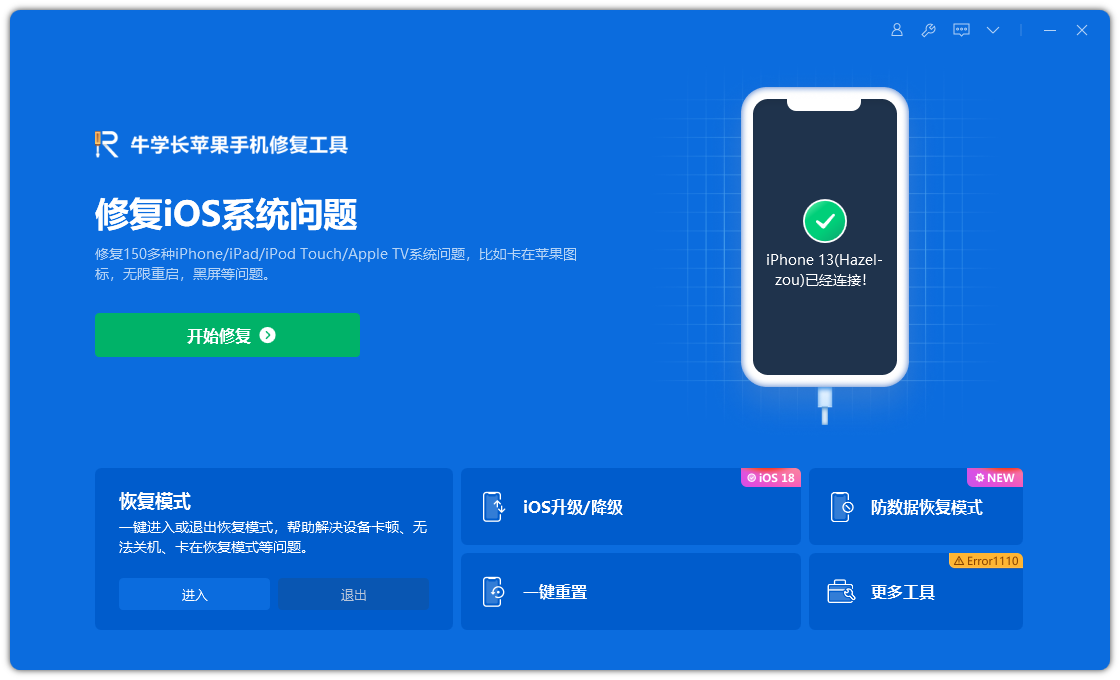
2、点击 “iOS 系统修复” 并选 “标准修复”(不丢数据);

3、软件识别设备后下载固件,随后开始修复,过程约 10 分钟,期间别断开数据线。

4、等待显示 “修复完成”,系统修复成功后iPhone17即可恢复正常使用。

苹果手机系统故障的修复需根据具体表现选择合适方案。同时建议,日常做好系统维护和数据备份,能大幅降低故障发生率。




