iPhone 内存不足开不了机?简单几步轻松救活
目录
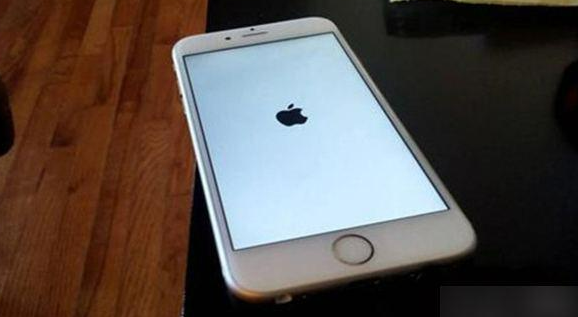
许多iPhone用户都遇到过这样的困扰:手机内存被占满后,突然无法开机,屏幕上一直显示白苹果标志,怎么操作都没反应。这往往是由于系统缓存崩溃、应用数据冲突或iOS强制保护机制触发导致的。当存储空间耗尽,系统无法生成临时文件或更新日志,启动流程便会中断;而当存储空间低于约500MB的临界值时,iOS系统会限制部分功能,极端情况下手机会直接卡在启动界面。别担心,下面就为大家介绍几种简单有效的修复方法,快速救回你的 iPhone。
一、强制重启
强制重启是解决iPhone内存不足开不了机问题的第一步,它能尝试让系统临时恢复运转,为后续操作争取时间。不同型号的iPhone强制重启方法有所不同:
iPhone 8及以后(全面屏机型):先快速按一下音量 + 键并松开,再快速按一下音量 - 键并松开,最后长按侧边开机键,直到出现Apple标志再松手。
iPhone 7/7 Plus:同时长按侧边开机键和音量 - 键,看到Apple标志后松开。
iPhone 6s及更早(带Home键机型):同时长按Home键和侧边开机键,直至出现Apple标志后松开。
注意:若强制重启成功,要立刻清理照片、不常用App等释放空间,避免再次死机。

二、使用iTunes更新/恢复
更新操作(大概率保留数据)
如果强制重启无效,可以尝试使用iTunes进行更新操作,该操作大概率能保留数据,还能修复系统释放内存。具体步骤如下:
1、在电脑上安装最新版iTunes,用数据线连接iPhone和电脑。
2、按照对应机型步骤让手机进入恢复模式:
iPhone 8及以后:按下音量 + 键松开,再按下音量 - 键松开,然后长按侧边开机键,直到屏幕上出现恢复模式图标。
iPhone 7/7 Plus:同时长按侧边开机键和音量 - 键,直到出现恢复模式图标。
iPhone 6s及更早:同时长按Home键和侧边开机键,直到出现恢复模式图标。
3、此时iTunes会提示检测到异常设备,点击“更新”,iTunes将尝试在不抹掉数据的情况下重新安装iOS。
恢复操作(清空所有数据)
若更新操作无效,就只能选择“恢复iPhone”了,但此操作会清空所有数据,恢复后手机将回到出厂状态。操作步骤与更新类似,在iTunes提示检测到异常设备后,选择“恢复iPhone”,等待恢复完成即可。恢复完成后,若之前有备份,可以通过iCloud或iTunes将备份的数据恢复到手机中。
三、牛学长苹果手机修复工具
如果觉得官方恢复模式操作复杂,或者想在“恢复”前保留数据的可能性,牛学长苹果手机修复工具是绝佳选择。它支持修复超过150种iOS系统问题,包括白苹果、黑屏、恢复模式循环、iTunes错误代码等,而且提供标准和深度两种修复模式,其中的标准修复模式可以在保留数据的情况下进行修复。
核心优势:
保数据修复:标准模式不丢失照片、聊天记录、文件等,解决内存不足导致的开机故障。
操作极简:中文向导式界面,无需专业知识,全程约 10 分钟完成。
兼容性强:支持所有 iPhone 机型(含 iPhone 17 系列)和最新 iOS 系统
具体操作步骤如下:
1、电脑下载安装工具后,用数据线连接手机和电脑,打开工具选择 “iOS 系统修复”,再点击 “标准修复”
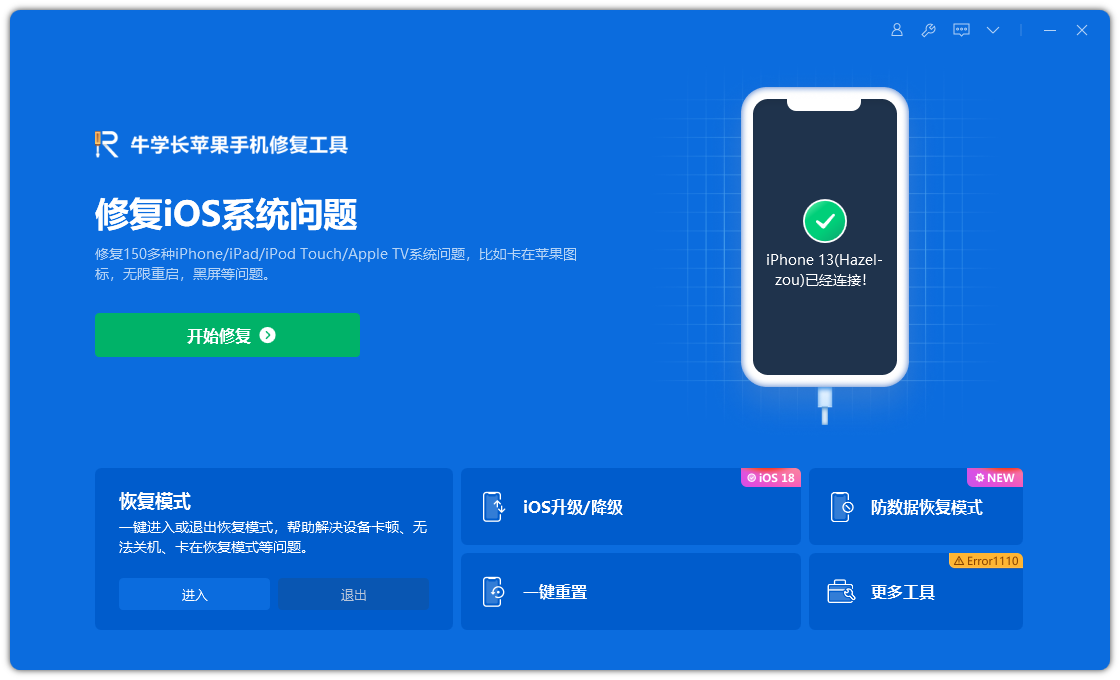

2、软件识别设备后,点击 “下载固件”,若已有对应固件,也可手动上传。

3、固件下载完成后,工具会自动开始修复,全程保持手机与电脑连接,等待 10 分钟左右,修复完成后手机会重启。

四、寻求专业检修
要是上述方法都无效,可能是内存满引发了系统深层故障,或是伴随硬件问题。此时别自行拆解手机,可携带设备前往苹果官方直营店、授权售后服务中心,工作人员会用专业设备检测并修复,还能尽量协助恢复数据。
五、总结
当iPhone因内存不足无法开机时,无需立即刷机或寻求专业维修。通过强制重启、iTunes更新/恢复以及使用牛学长苹果手机修复工具等方法,多数情况可自行解决。若问题复杂或涉及硬件故障,再优先寻求官方支持,避免因操作不当导致数据丢失或设备进一步损坏。




