iPhone 死机没反应?5个急救方法,秒救变砖手机
目录
在日常使用iPhone的过程中,我们偶尔会遇到手机死机、完全没有反应的尴尬情况。无论怎么点击屏幕、按按键,手机都如“定住”一般,这着实让人着急。其实,iPhone死机无反应可能是由多种原因引起的,比如系统冲突、软件故障、硬件问题或者电量过低等。别慌,下面为你详细介绍几种有效的解决方法。

一、了解iPhone死机的4类常见原因
在动手操作前,简单了解死机原因能让后续处理更精准,避免盲目操作加重问题:
1、系统进程紊乱:iPhone后台运行着数十个进程(如同步、定位、应用服务等),部分进程意外“挂起”或冲突,会导致系统卡死,这是最常见的情况,尤其在长时间高负载使用后易出现。
2、存储空间耗尽:若iPhone存储空间剩余不足1GB,系统将无法正常运行,可能直接死机或关机后无法开机,甚至刷机时出现错误提示。
3、系统/应用问题:iOS更新中断、安装的应用/插件存在兼容性问题,或快捷指令等功能异常调用,都可能触发系统崩溃,导致死机。
4、硬件或环境故障:设备进水、摔落导致内部零件损坏;电池健康度过低(低于80%);或在极端温度(过高/过低)环境下使用,都可能引发死机。
二、先排查是否为电量耗尽
有时手机看似死机,实则是彻底没电自动关机了。先用原装充电器和数据线连接电源,持续充电 15 - 30 分钟,期间别频繁按开机键。若充电后仍无反应,可更换充电器、数据线或电源插座,排除充电配件损坏的问题。
三、强制重启
这是解决死机最常用的方法,能快速刷新系统,修复临时程序冲突。不同机型操作不同:
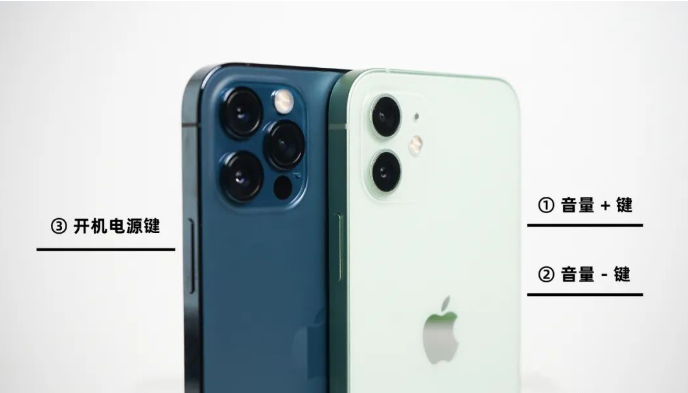
iPhone 8 及更新机型:快速按下并松开音量 + 键,再快速按下并松开音量 - 键,最后长按侧边键,直到出现苹果标志再松手。
iPhone 7/7 Plus:同时长按音量 - 键和侧边键,持续按压至屏幕出现苹果标志后松开。
iPhone 6s 及更早机型、iPhone SE(第 1 代):同时长按主屏幕按钮和顶部(或侧边)电源键,直至苹果标志出现。
四、借助电脑修复系统
若强制重启无效,大概率是系统文件损坏,可通过恢复模式或专业工具修复:
1、恢复模式修复
先把 iPhone 连接电脑,Windows 电脑打开 Apple 设备 App,Mac 打开访达。再按对应机型的强制重启步骤操作,不过要在看到苹果标志后继续按住按键,直到屏幕出现 “连接到电脑” 的图标。此时电脑会识别到设备,点击 “更新”,可保留数据修复系统;点击 “恢复” 则会抹除数据恢复出厂设置。
2、专业工具修复
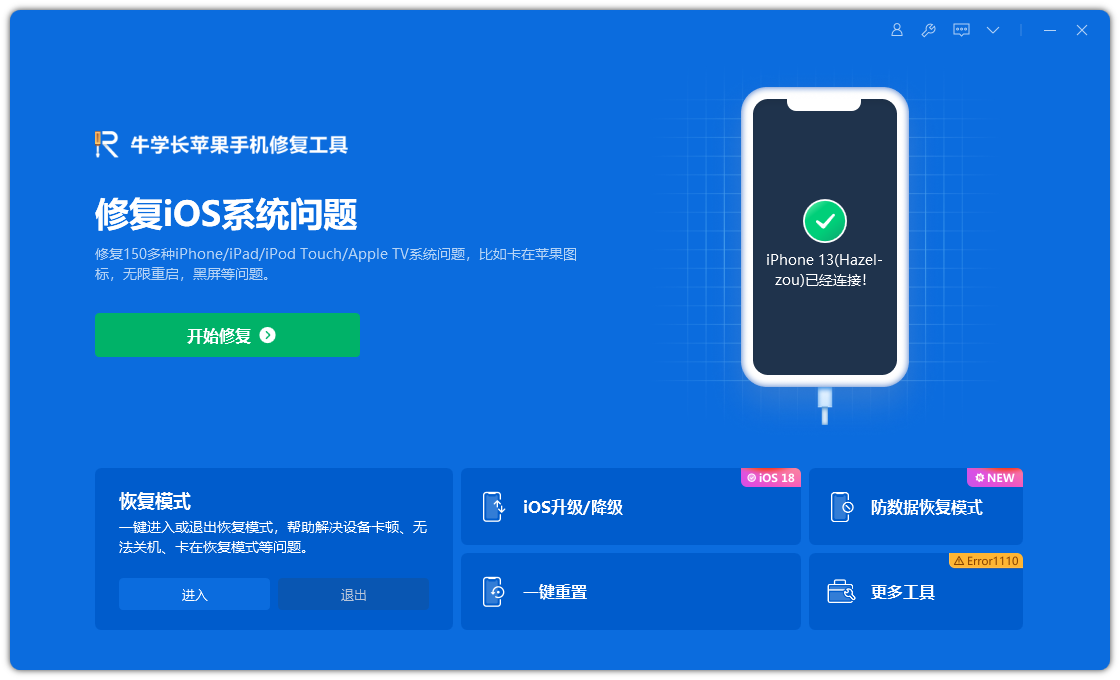
若觉得恢复模式操作麻烦,可使用牛学长苹果手机修复工具。这类工具的标准修复模式通常不会丢失数据,安装软件后连接手机,选择对应修复模式,按提示下载固件并完成修复即可,适合新手操作。
五、还原设置或恢复出厂设置
若手机能开机但频繁死机,可尝试调整设置排查问题。先进入 “设置”>“通用”>“还原”,选择 “还原所有设置”,该操作仅清除壁纸、Wi-Fi 密码等个性化设置,不会删除数据。若无效,备份好所有重要数据后,选择 “抹除所有内容和设置”,将手机恢复出厂设置,排除软件冲突问题。




