苹果网络异常不用慌!3个实用技巧快速修复
目录
苹果手机网络连接异常(如Wi-Fi无法连接、蜂窝数据断流、热点无法开启)是常见痛点,可能由系统Bug、网络设置错误、硬件故障或运营商问题引发。本文提供分场景排查方案+实用修复技巧,助你快速恢复网络畅通。
一、基础自查:排除简单故障
1. 检查网络状态
Wi-Fi问题:
确认路由器正常工作(其他设备能否连接?);
尝试连接其他Wi-Fi网络,排除当前网络限制(如MAC地址过滤、信号弱)。
蜂窝数据问题:
确认手机套餐未欠费,且运营商服务正常(可拨打运营商客服电话查询);
检查是否开启“飞行模式”(控制中心快速关闭)。
热点问题:
确认手机已开启蜂窝数据,且套餐支持热点共享;
检查热点密码是否正确(其他设备输入密码时注意大小写)。
2. 重启设备与路由器
重启手机:长按电源键+音量键(iPhone X及以后)或电源键+Home键(iPhone 8及以前),滑动关机后重启。

重启路由器:拔掉电源线等待30秒后重新插电,或通过路由器管理界面重启。
二、系统设置修复
1、忽略并重新连接Wi-Fi
步骤:
进入“设置-Wi-Fi”,点击当前网络右侧的“ⓘ”图标;
选择“忽略此网络”,确认后重新输入密码连接。
适用场景:Wi-Fi密码修改后未更新、网络配置错误。
2、重置所有网络设置
步骤:
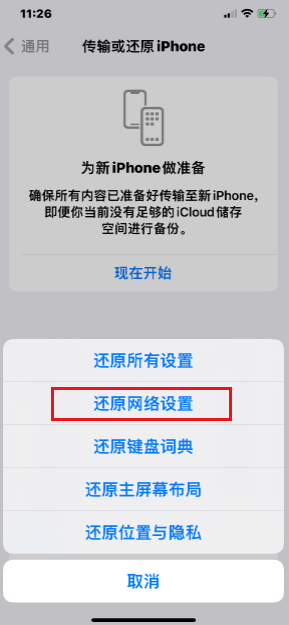
进入“设置-通用-传输或还原iPhone-还原”;
选择“还原网络设置”(注意:此操作会清除所有保存的Wi-Fi密码、VPN配置和蓝牙配对记录,但不会删除数据)。
适用场景:多设备网络冲突、系统网络模块异常。
3、iOS系统修复
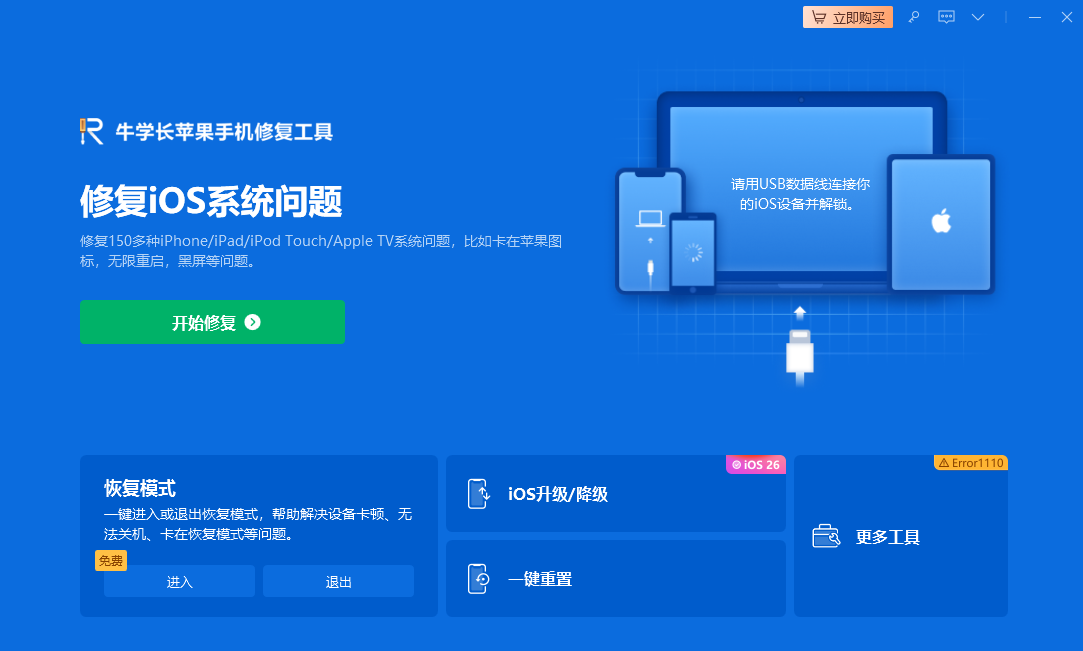
如果以上办法都无法解决,那可能是升级过程导致系统出现问题,那我们可以使用牛学长苹果手机修复工具一键修复iOS系统,支持修复因升级iOS26导致出现的网络无法使用、频繁重启、卡死白屏、黑屏死机等iOS系统问题,并标准修复模式可保留设备数据的前提下对系统进行修复!
修复步骤:
第1步:启动牛学长苹果手机修复工具,通过数据线连接设备与电脑,点击“修复iOS系统问题”下方的“开始”按键。
可优先选择“标准修复”模式,不会丢失设备数据,“深度修复”BUG修复成功率更高,但会清除设备数据。

第2步:待软件识别设备后,再点击“下载固件”,固件下载完成后开始修复。整个修复过程大概10分钟,注意不要断开数据线,等待显示“修复完成”即可。





