iPhone黑屏无响应怎么办?3个方法无需拆机秒解决
目录
使用苹果手机时,很多人都遇到过突发故障:手机突然黑屏、屏幕全黑无画面、按键没反应、无法开机、充电没提示,看似彻底“死机”。多数人会误以为手机坏掉直接送修,其实大部分iPhone黑屏不开机,都是电量耗尽、系统卡死、缓存故障导致的软件问题,无需拆机,按照正确步骤自查修复即可恢复。本文整理全套修复方案,从简单急救到深度修复、硬件排查全覆盖,零基础也能轻松操作,还能有效避免数据丢失。
一、低电量激活修复
手机电量完全耗尽后,会进入深度休眠黑屏状态,此时立刻充电不会马上亮屏,属于正常保护机制。很多人充电几分钟没反应就误以为手机损坏,实则操作不当。
正确操作:使用原装或正规认证充电器+数据线,连接手机静置充电30–60分钟,不要反复按压按键、不要插拔充电线。低温环境下先将手机移至常温环境再充电,避免低温锁电。充电过程中手机会慢慢恢复电量,自动亮起充电图标,随后即可正常开机。
小提示:若充电半小时毫无反应,可更换充电器、数据线,或切换无线充电尝试,排除配件故障。同时检查充电接口,若有灰尘、棉絮堵塞,可用干燥软毛非金属刷子轻轻清理,保证充电正常输入。
二、全机型强制重启
手机有电但依旧黑屏、卡死不开机,基本是系统进程崩溃、缓存卡顿导致。需严格按照机型对应步骤操作,顺序错误、时长不足均会重启失败,该操作仅重置系统进程,不会清空照片、数据、资料。
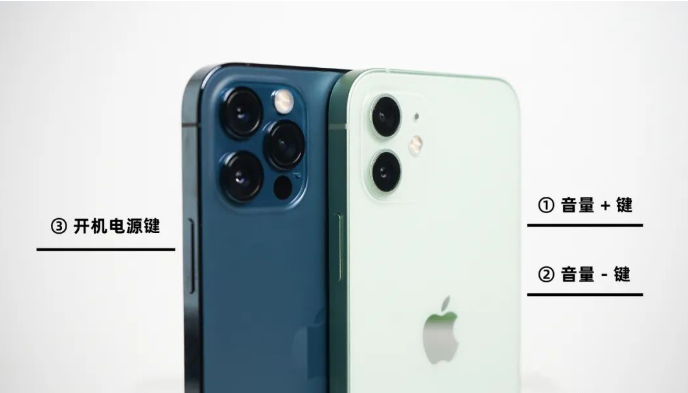
iPhone 8 及以上全面屏手机:快速按一下【音量+】松开 → 快速按一下【音量-】松开 → 持续长按右侧侧边键,直到屏幕出现苹果Logo(最长可等待10–20秒)。
iPhone 7 / 7 Plus:同时长按【侧边电源键】+【音量-键】,持续10秒以上,直至出现苹果Logo。
iPhone 6s及更早机型:同时长按【顶部电源键】+【Home主键】,长按12秒左右,屏幕亮标即可松手。
三、使用专业的苹果手机修复工具
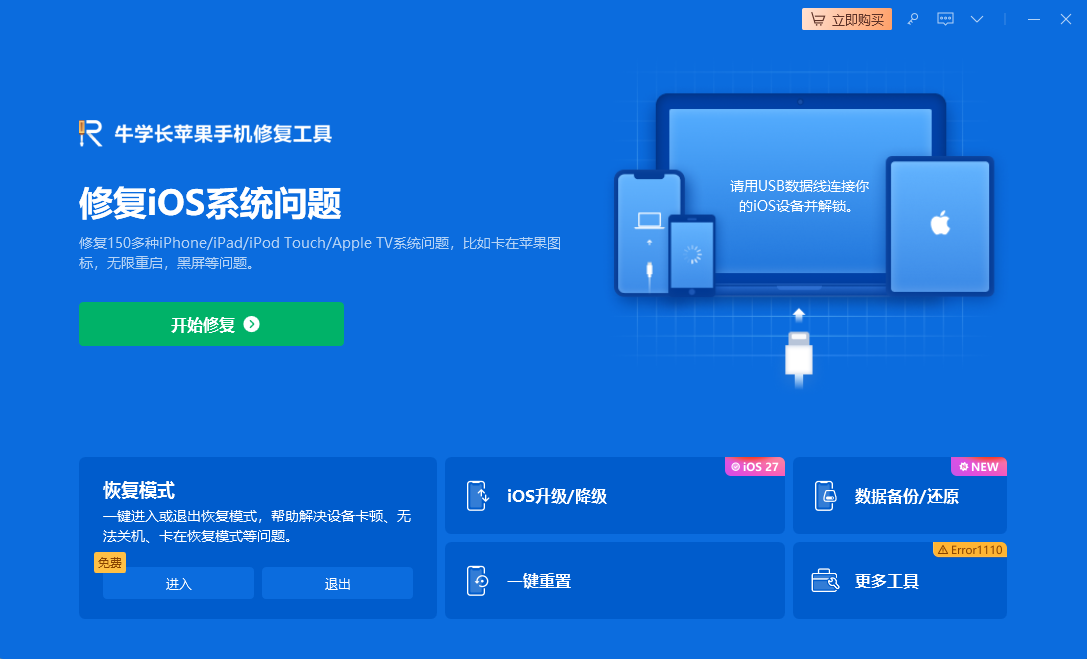
如果充电、强制重启后,依旧黑屏打不开,或开机后反复黑屏、卡在苹果Logo界面,说明手机系统固件出现损坏、升级失败、代码错乱,需要进行系统深度修复。这时我们可以借助牛学长苹果手机修复工具,是一款专门修复iOS系统卡顿、触控失灵、屏幕异常等系统级故障,标准修复模式可保留手机全部数据,安全无损。
操作步骤:
1、电脑下载安装工具后,用数据线连接手机和电脑,打开工具选择 “iOS 系统修复”,再点击 “标准修复”。
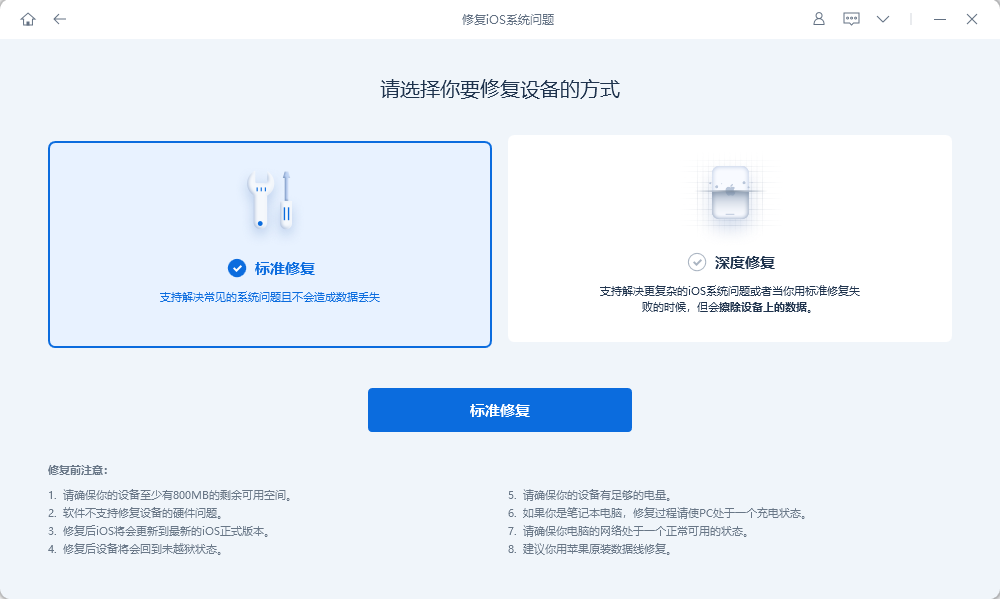
2、软件识别设备后,点击 “下载固件”,若已有对应固件,也可手动上传。

3、固件下载完成后,工具会自动开始修复,全程保持手机与电脑连接,等待 10 分钟左右,修复完成后手机会重启。

四、日常预防:避免手机再次黑屏死机
1、避免长期低电量使用手机,不要每次用到自动黑屏关机再充电,保护电池健康;
2、系统更新优先连接稳定WiFi、充足电量,避免升级中断导致系统崩溃;
3、定期关闭后台冗余程序,减少系统缓存堆积,避免运行卡顿死机;
4、不用非原装劣质充电器、数据线,防止电压不稳损坏手机硬件与系统。
总之,苹果手机黑屏打不开,绝大多数日常突发黑屏都是软件、电量问题,无需送修、无需丢失数据,简单操作即可快速恢复。