苹果手机升级后黑屏无响应?有效解决办法汇总
目录
不少 iPhone 用户升级 iOS 系统时遭遇突发故障:更新中途黑屏、升级完成后屏幕漆黑、按电源键无任何画面、震动但屏幕不亮,也就是升级黑屏无响应故障。很多人直接前往维修店刷机恢复,一旦操作不当,手机相册、微信聊天记录、工作文件全部清空,珍贵资料无法找回。
多数升级黑屏属于系统固件写入不完整、进程卡死、更新中断导致的软件故障,并非硬件损坏,不用盲目送修。本文整理 3 个由浅入深的实操方案,零基础在家就能自主修复。

一、iPhone 升级后黑屏无响应常见诱因
升级进程中断:OTA 更新中途断电、断网,系统固件下载不完整,启动文件受损;
手机存储空间不足:升级前剩余空间太少,系统无法完成写入,加载进程崩溃黑屏;
系统显示驱动异常:新版本 iOS 与旧机型存在兼容 bug,升级后屏幕驱动失效;
电量不足触发保护机制:升级耗电巨大,电量过低,系统启动阶段直接黑屏休眠;
缓存冲突:旧系统残留垃圾缓存,升级后新旧系统文件冲突,引发系统崩溃黑屏。
二、iPhone 升级后黑屏修复方法
方法1、充电静置 + 强制重启
升级黑屏优先执行这套方案,先排除电量不足,再强制重启重置异常系统进程,全程不会清除手机资料。
1、原装充电器充电 30 分钟以上
使用原装充电套装连接手机,持续充电,不要反复按电源键。升级后黑屏经常是低电量保护,充电稳定电量后才能正常启动。
2、分机型执行强制重启
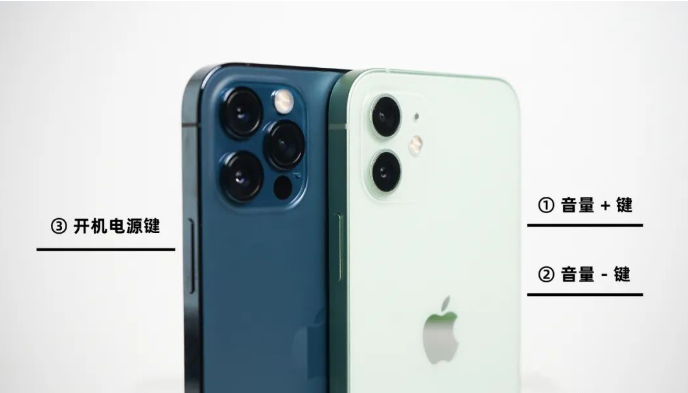
iPhone 8 及以上:快速按下音量 + 松开 → 快速按下音量 - 松开 → 长按侧边电源键,持续按住直到屏幕出现苹果 Logo 再松手。
iPhone 7 / 7 Plus:同时长按侧边电源键 + 音量减键,保持 10~15 秒,观察屏幕是否亮起。
iPhone 6s 及更早 Home 键机型:同时长按 Home 键 + 电源键,持续 15 秒等待重启。
适用局限:仅能解决临时进程卡死、电量不足导致的黑屏;强制重启后依旧持续黑屏,说明系统底层固件损坏,需要使用下面方案。
方法2、电脑 Finder/iTunes 官方修复
强制重启无效,使用原装数据线连接电脑,借助苹果官方工具修复破损系统文件。
操作步骤:
1、数据线连接 iPhone 与电脑,Mac 打开 Finder,Windows 电脑安装最新 iTunes 与苹果驱动;
2、按照机型按键操作,使手机进入恢复模式,电脑弹出提示「检测到处于恢复模式的 iPhone」;
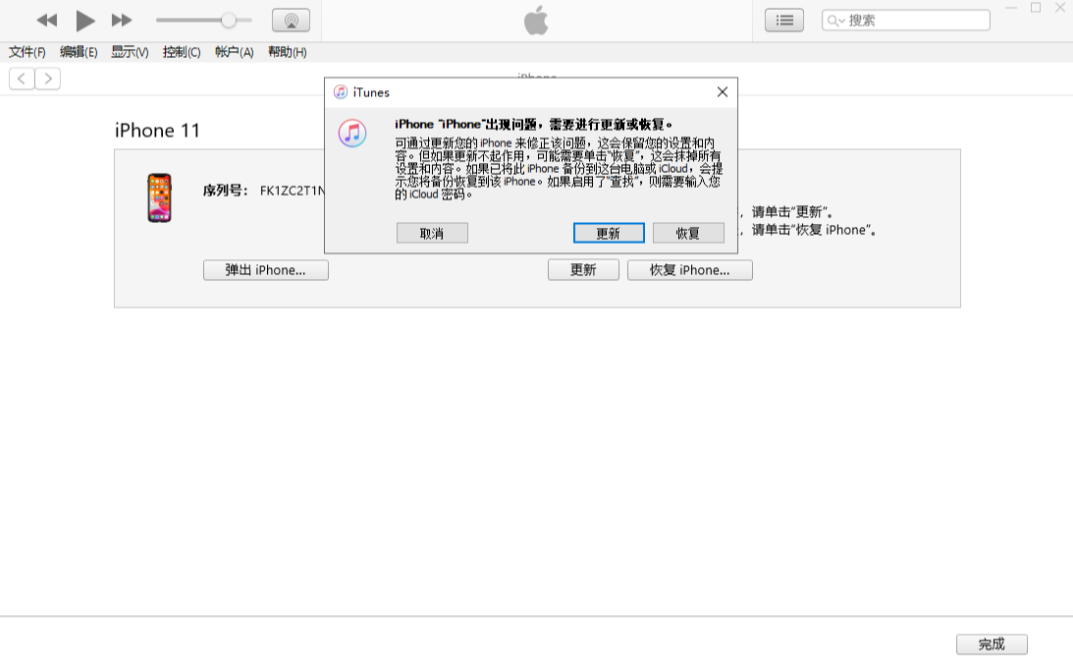
3、重点操作:优先点击【更新】,切勿直接点击恢复 iPhone,软件自动下载匹配机型完整 iOS 固件,修复损坏系统文件,最大程度保留手机本地数据;
4、全程保持数据线连接,等待更新完成,手机自动重启。
避坑提醒:选择「恢复 iPhone」会清空手机全部资料,仅作为最后的兜底选择。
适用局限:电脑识别设备失败、更新弹出 4005、4013 等报错、多次尝试依旧黑屏,官方方式无法解决深层系统故障。
方法3、牛学长苹果手机修复工具
升级之后持续黑屏、屏幕无响应、官方更新反复报错,想要保住照片、通讯录、聊天记录等资料,牛学长苹果手机修复工具是最佳方法,专门解决 iOS 升级引发的黑屏、白苹果、无限重启、系统崩溃等 150 余种故障。
核心优势:
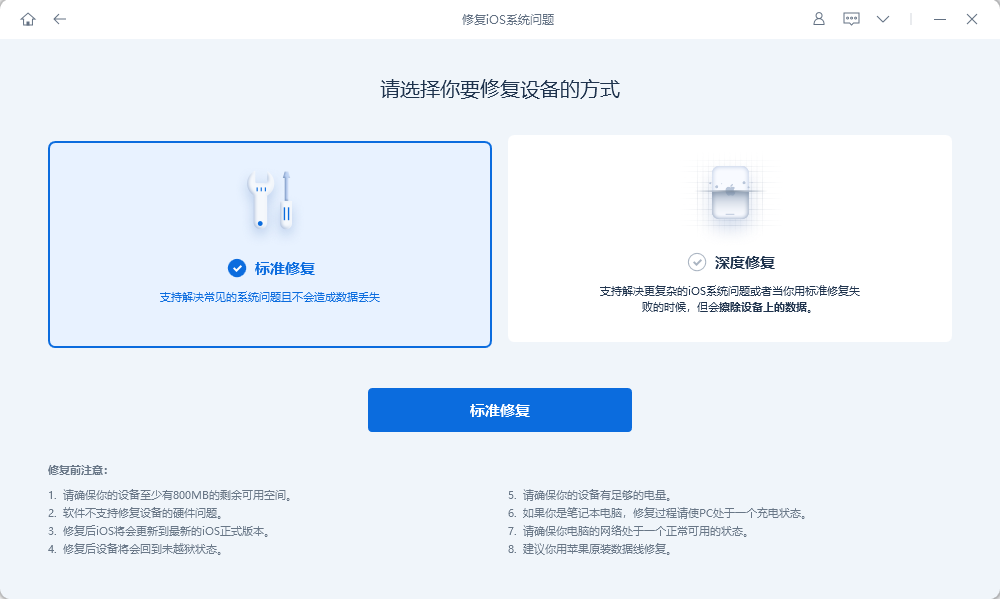
1、双修复模式:标准修复模式:无损修复升级黑屏、假死无响应、白苹果、无限重启,照片、通讯录、聊天记录全部保留;
深度修复模式:应对极端重度系统损坏,仅该模式会清空手机数据。
2、覆盖 150 + 种 iOS 系统故障:除升级黑屏以外,还可修复更新卡死、卡在恢复模式、开机循环、无法开机等各类苹果系统问题。
3、全机型、全 iOS 版本兼容:适配 iPhone6 至最新 iPhone17 全系机型,兼容所有正式版、测试版 iOS 系统,Windows、Mac 电脑均可使用。
4、零基础可视化操作:中文引导界面,自动识别手机型号、匹配官方固件,一步步指引进入恢复模式,新手轻松上手。
操作步骤:
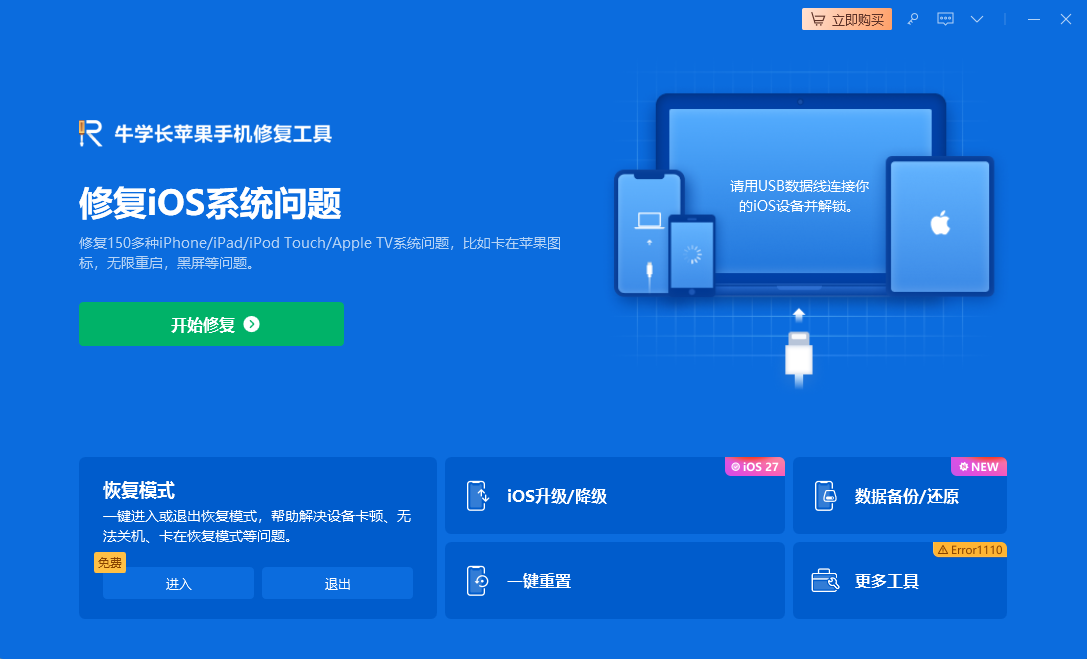
1、电脑下载安装工具后,用数据线连接手机和电脑,打开工具选择 “iOS 系统修复”,再点击 “标准修复”。
2、软件识别设备后,点击 “下载固件”,若已有对应固件,也可手动上传。
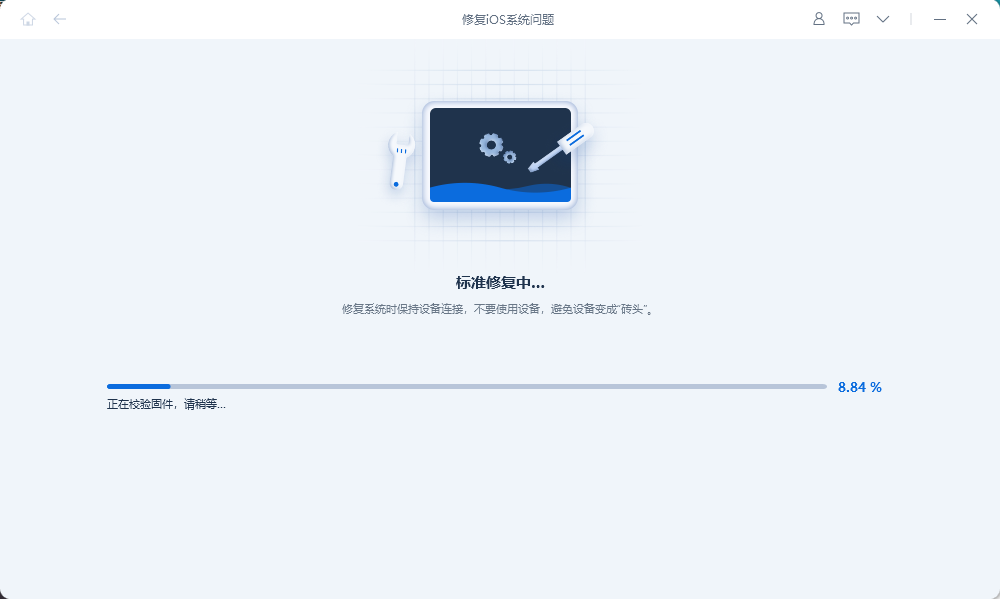
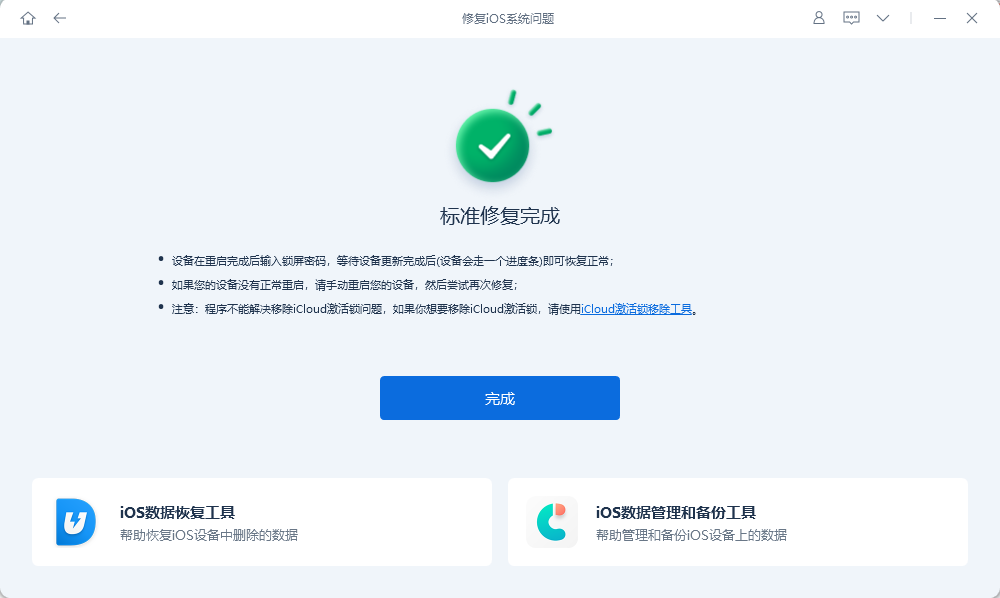
3、固件下载完成后,工具会自动开始修复,全程保持手机与电脑连接,等待 10 分钟左右,修复完成后手机会重启。
三、避免 iPhone 升级黑屏的实用小技巧
1、升级 iOS 前预留 10GB 以上存储空间,清理大型视频、闲置 App;
2、更新前保证电量≥50%,全程连接原装充电器,杜绝中途断电;
3、大版本系统升级优先电脑端操作,减少无线 OTA 更新出现故障概率;
4、过程不要锁屏、不要强制关机,等待进度条完整走完;
5、重要数据定期电脑备份,防止升级意外造成资料丢失。
苹果手机升级后黑屏无响应不用着急送修,四种方案循序渐进排查:怀疑电量不足先充电静置;临时系统假死直接执行强制重启;故障持续出现使用iTunes/Finder 更新官方修复;遇到持续黑屏、系统重度损坏等疑难问题,使用牛学长苹果手机修复工具标准模式深度修复,最大程度保留手机数据,在家轻松解决升级黑屏难题。