苹果更新卡在白苹果进度条不动?多种解决方法汇总
目录
升级 iOS 系统是很多苹果用户的常规操作,但不少人在更新途中遇到意外:手机屏幕显示白苹果 logo,下方进度条转圈停滞不动,等待几十分钟甚至几小时也没有变化。遇到这种情况,很多用户会手足无措,担心手机里面照片、聊天记录全部丢失。更新卡在白苹果进度条,大多是系统固件写入异常、存储空间不足、更新包损坏引发的系统软件故障,并非设备直接报废,按照由浅入深的步骤排查,大部分设备都可以成功修复,保住手机内重要资料。
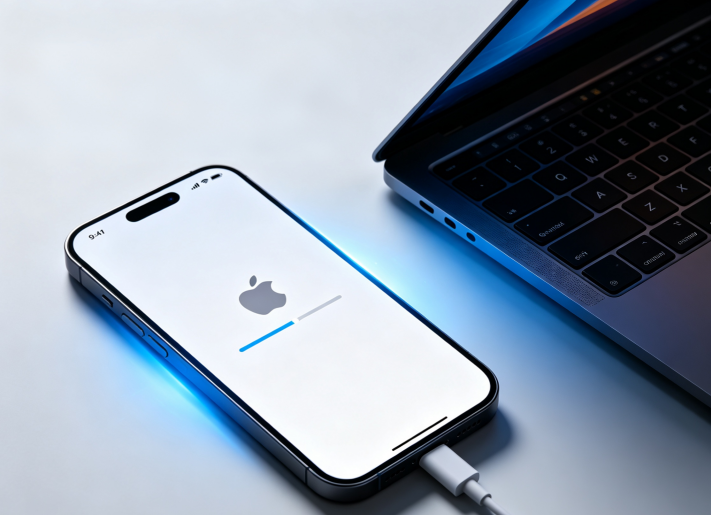
一、iPhone 更新卡在白苹果进度条的主要原因
手机存储空间不足:更新 iOS 系统需要预留足够剩余空间,内存不够会造成固件写入中断,进度条卡死。
更新固件包损坏:OTA 无线下载系统更新时网络波动,下载的安装包残缺,更新校验失败,停留在白苹果进度界面。
系统文件冲突:旧系统缓存、软件冲突,升级过程系统引导文件受损,无法完成开机加载。
供电、数据线异常:更新过程断电、使用非原装数据线,数据传输不稳定,升级流程中断。
Beta 测试版系统 bug:安装预览测试版 iOS,固件本身存在兼容性问题,极易出现更新卡死故障。
二、强制重启
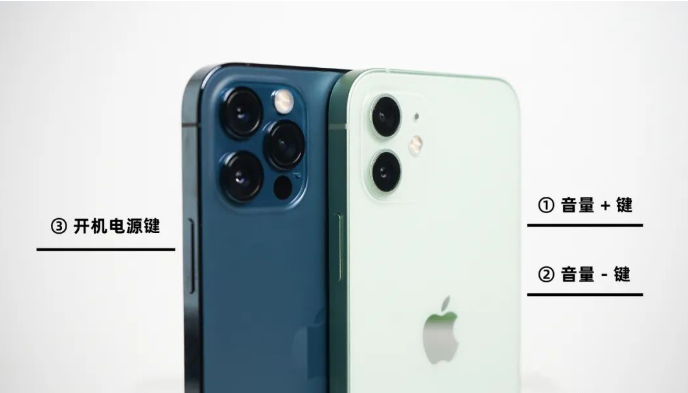
强制重启不会清除手机数据,可以解决临时系统卡死问题,不同机型按键操作不一样,严格按照对应机型操作。
iPhone8 及以上:快速按一下音量 + 松开,快速按一下音量 松开,长按侧边电源键,一直按住直到屏幕黑屏,再次出现苹果 logo 再松手。
iPhone7 / 7 Plus:同时长按电源键 + 音量减键,保持 10 15 秒,等待手机重启。
iPhone6s 及更早机型:同时按住 Home 键 + 电源键,长按直至屏幕重启。
如果强制重启之后手机正常进入系统,建议立刻备份全部数据,清理手机存储空间,重新执行系统更新。
三、iTunes/Finder恢复更新
强制重启无效后,可借助电脑官方工具修复升级卡顿问题,适合系统轻度故障用户。
1、用原装数据线将iPhone连接电脑,Windows电脑打开iTunes,Mac电脑打开Finder;
2、将手机进入恢复模式,电脑识别设备后,点击「更新」选项;
3、软件会自动下载匹配的iOS固件并重新升级系统,该方式优先保留手机数据;
4、若更新失败,可选择「恢复iPhone」,但此操作会清空设备所有数据,需谨慎使用。
四、牛学长苹果手机修复工具
如果以上方法无效,或担心官方刷机丢失数据、操作复杂,推荐使用牛学长苹果手机修复工具。该工具专为iOS系统故障打造,可修复白苹果卡顿、进度条不动、升级失败、开机卡死等150+常见系统问题,支持全系iPhone机型和最新iOS版本,是普通用户的最优选择。
核心优势
1、双修复模式:标准修复全程保留数据,解决绝大多数白苹果卡顿问题;深度修复针对重度系统故障,彻底修复顽固故障;
2、操作零门槛:无需复杂手动进入DFU模式,一键智能匹配固件,新手也能独立操作;
3、成功率更高:相比传统重启、刷机方式,精准修复系统底层故障,规避升级再次卡顿问题。
操作步骤:
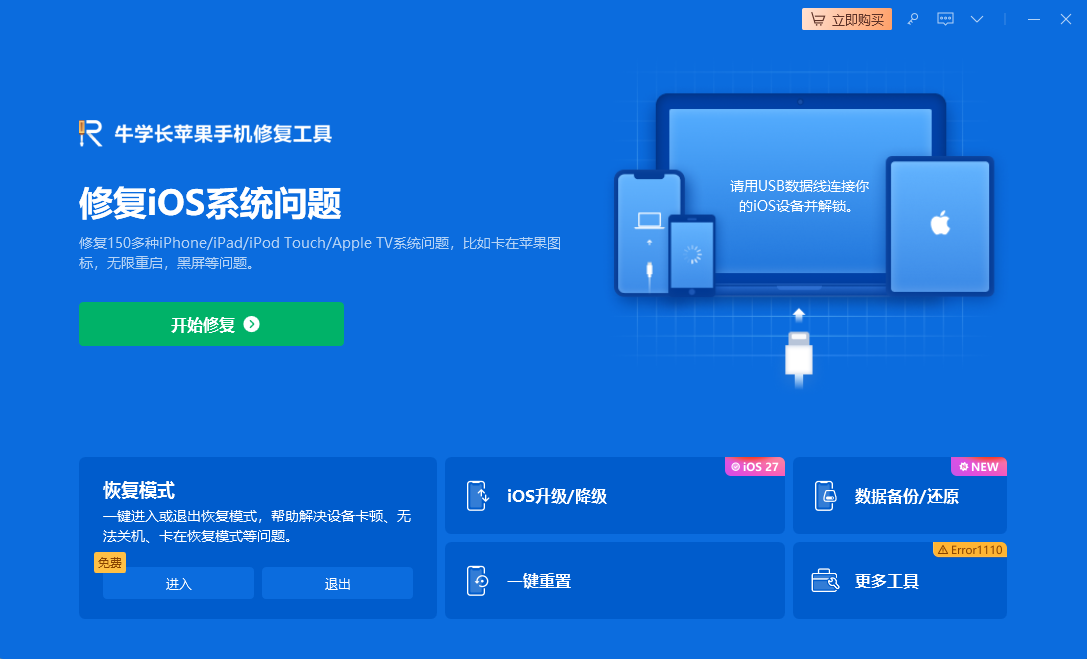
第1步:在电脑上下面并安装软件,并连接电脑
点击下面的下载按钮,下载软件 。然后启动程序,连接手机和电脑。在主界面找到“修复iOS系统问题”下方的“开始”按钮,点击开始
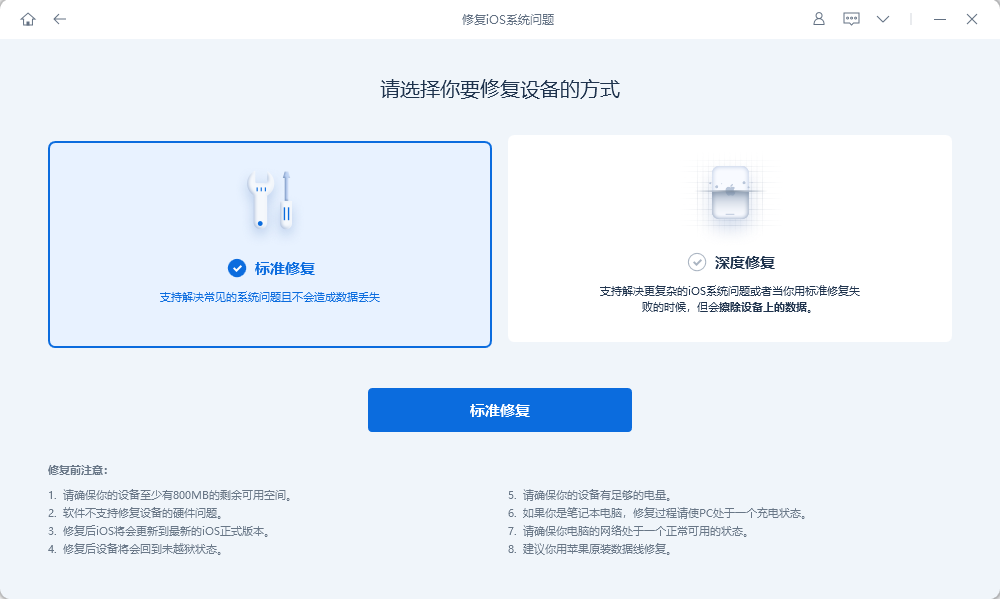
第2步:根据具体情况选择“标准修复”或者“深度修复”
注意:标准修复不会造成数据丢失,深度修复会造成数据丢失,所以需要提前做好数据备份。
第3步:下载修复固件
选择修复模式之后,需要根据提示下载修复固件
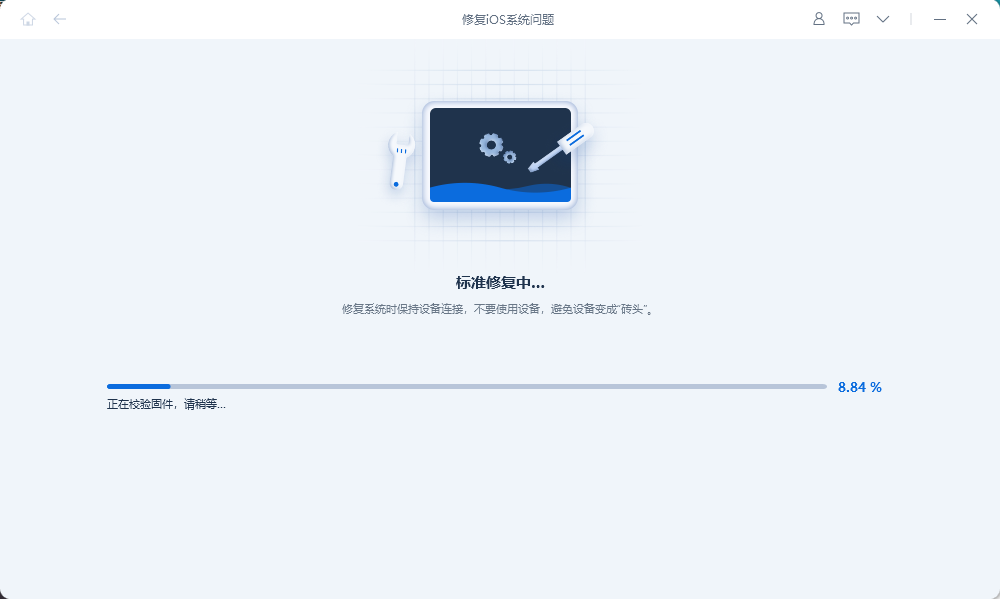
第4步:点击开始修复,进入修复过程
固件下载完成之后,根据提示进入修复过程。注意:修复过程大概需要10分钟左右,此过程请不要断开电脑和手机之间的连接。修复完成后会根据提示,弹出修复成功界面
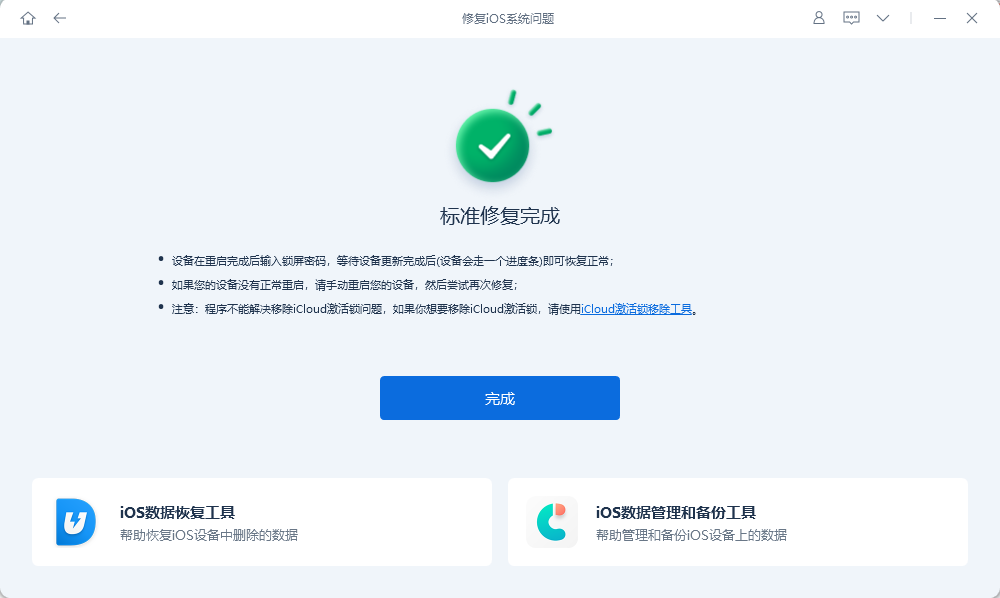
五、故障预防小贴士
1、系统更新前确保手机电量≥50%,或全程连接电源,避免电量不足导致升级中断;
2、优先通过稳定WiFi升级,不要中途锁屏、断网、插拔数据线;
3、升级前备份重要数据,最大程度规避数据丢失风险。
苹果更新卡在白苹果进度条不动,优先尝试强制重启自救,轻度故障可直接恢复;重启无效可使用电脑官方工具修复;想要保数据、高效率、零难度修复,首选牛学长苹果手机修复工具,轻松解决iOS升级卡顿、白苹果卡死等各类系统问题。