iPhone无限重启、白苹果?4种苹果手机故障修复办法分享
目录
iPhone 陷入重启循环真的很头疼:反复跳苹果 Logo、黑屏,进不去系统,充电、强制重启都没用,最怕照片、聊天记录这些没备份的数据丢失。
这种故障大多不是硬件损坏,一般是 iOS 系统文件损坏、升级失败、App 冲突、存储空间爆满或电池异常,少数才是硬件问题。
下面 4 个实测有效的iOS系统修复办法,可保住手机数据修复正常。
一、导致iPhone故障的常见原因
导致iPhone故障的原因有很多种,常见的几种如下:
系统临时异常:iOS运行出错,进程卡死引发重启
存储空间耗尽:没有剩余空间,系统无法完成启动写入
电池深度亏电:电量耗尽,供电不稳无法正常开机
应用冲突:新装或更新的App和系统不兼容,启动阶段崩溃
硬件故障:电池老化、主板虚焊、摔落进水造成元件受损
二、4种iPhone故障修复办法
方法1:强制重启
强制重启本质是终止异常系统进程,属于安全急救手段,不会删除手机任何数据,优先第一步尝试。
iPhone各机型的强制重启步骤如下:
1、iPhone 8及更新机型(含SE2/SE3):快速按音量+松开,快速按音量-松开,长按侧边键,持续按住直到Logo消失再重新亮起,松开等待开机。
2、iPhone 7 / 7 Plus:同时按住侧边键+音量减键,保持10–20秒,出现苹果Logo后继续等待开机。
3、iPhone 6及更早机型(SE1):电源键+Home键长按10–20秒,直至开机。

方法2:Finder / iTunes修复
强制重启还是不行的话,可以试试使用Finder/iTunes工具修复系统,建议优先使用更新系统,不会丢失数据。
更新操作步骤
1、手机连接电脑后,按照强制重启的按键逻辑操作,持续按住电源键,直至屏幕出现恢复模式图标;
2、电脑端会弹出提示“检测到处于恢复模式的iPhone”;
3、选择点击【更新】,等待系统自动下载匹配固件、修复系统故障、清理冗余缓存,全程无需手动操作;
4、修复完成后手机自动重启,即可正常进入桌面,数据全部保留,同时释放部分被占用的内存空间。
方法3:使用专业iOS修复工具-牛学长苹果手机修复工具
除了Finder/iTunes外,我们还可以使用牛学长苹果手机修复工具一键保数据修复iPhone,可解决白苹果、黑屏、开机卡死、更新失败、恢复模式卡死等150+常见问题,适配全系iPhone机型与最新iOS系统。
核心优势:
1、双修复模式:标准模式无损修复,完整保留手机所有数据;深度模式专治顽固系统故障,解决官方刷机无法修复的报错问题;
2、操作零门槛:自动匹配官方适配固件,无需手动查找,杜绝固件不兼容问题;
修复步骤:
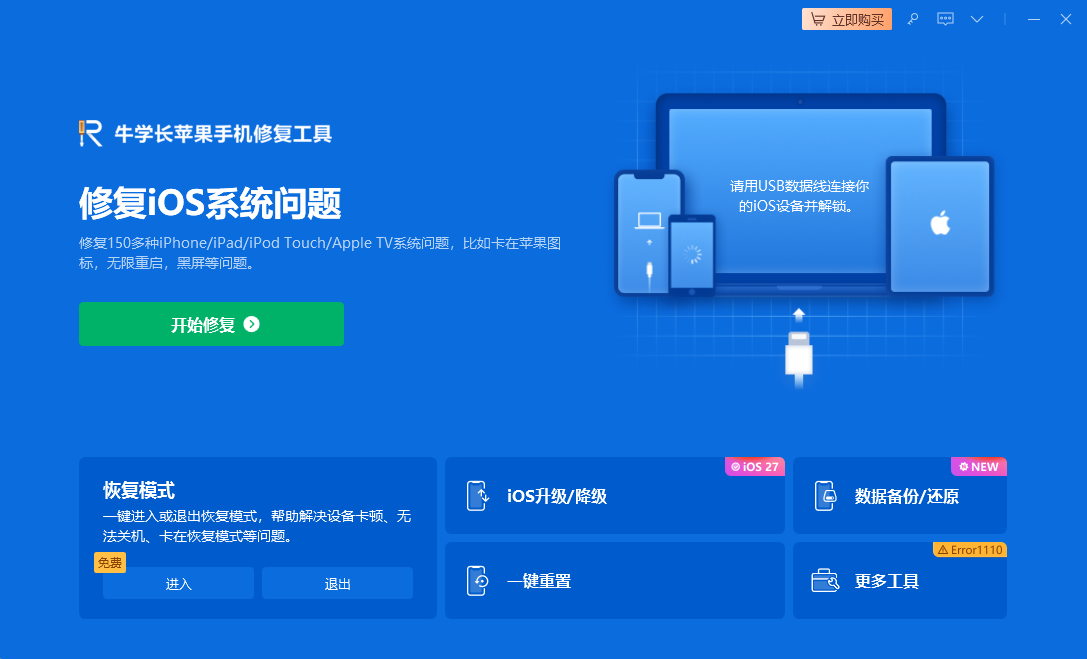
第1步:在电脑上下面并安装软件,并连接电脑
点击下面的下载按钮,下载软件 。然后启动程序,连接手机和电脑。在主界面找到“修复iOS系统问题”下方的“开始”按钮,点击开始
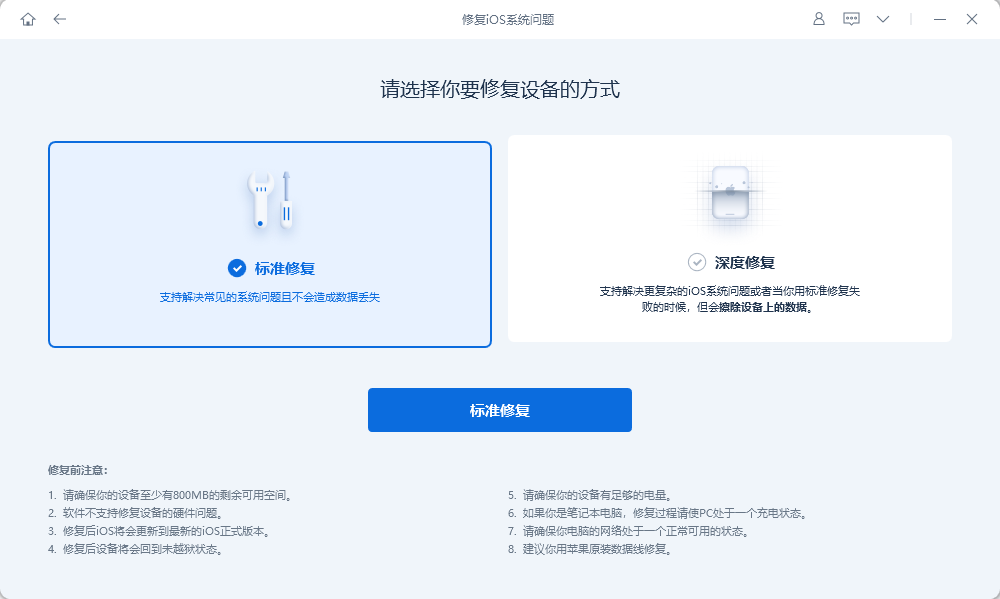
第2步:根据具体情况选择“标准修复”或者“深度修复”
注意:标准修复不会造成数据丢失,深度修复会造成数据丢失,所以需要提前做好数据备份。
第3步:下载修复固件
选择修复模式之后,需要根据提示下载修复固件

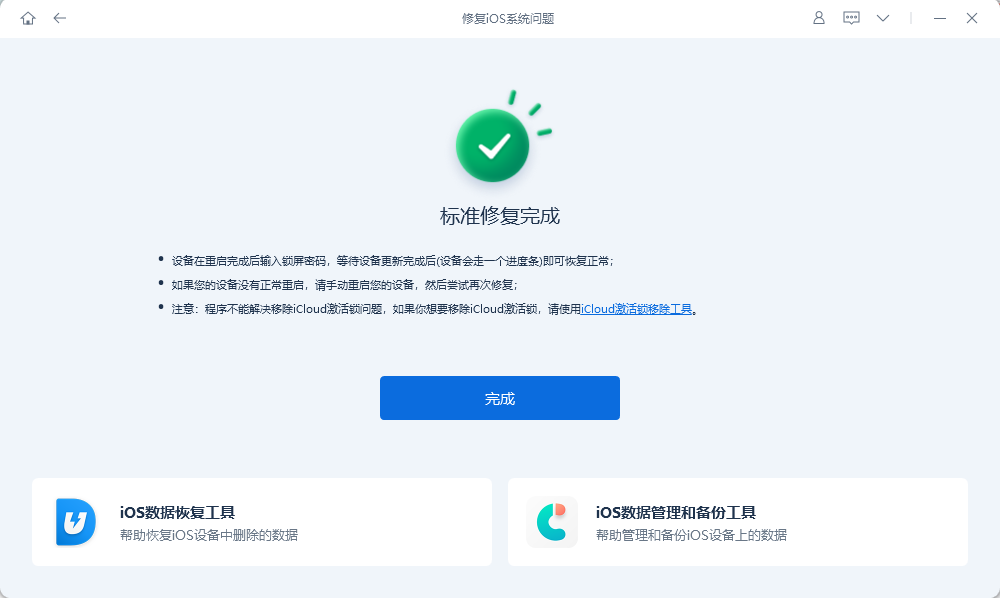
第4步:点击开始修复,进入修复过程
固件下载完成之后,根据提示进入修复过程。注意:修复过程大概需要10分钟左右,此过程请不要断开电脑和手机之间的连接。修复完成后会根据提示,弹出修复成功界面
方法4:硬件故障排查
如果前面3种办法都无法修复正常的话,大概率是硬件层面问题:电池老化、主板受损、排线松动、摔落或进水损坏。
先做简易排查:清理充电口灰尘异物,更换原装充电线和充电器测试;观察机身有没有异常发热,电脑能否识别设备。不要自行拆机,避免扩大损坏。
稳妥做法是前往苹果官方直营店或者授权维修点检测。保修期内非人为故障,可享受官方保修服务。
三、日常避坑建议,减少重启故障
尽量不要在电量低于20%、网络不稳的时候升级iOS,防止固件写入失败损坏系统;不要越狱、安装来路不明的描述文件和插件;
定期清理储存空间,保证剩余容量至少10%;iCloud搭配电脑端双重备份,养成备份习惯;优先使用原装充电配件,避免电池、主板受损
iPhone陷入重启循环不用急着刷机,刷机很容易直接清空数据。大部分属于系统层面问题,选对无损修复方式就能解决。