iPad 微信记录恢复不求人:3个方法搞定找回
目录
在数字化社交时代,微信聊天记录承载着工作沟通、情感交流等重要信息。当iPad上的微信聊天记录意外丢失或误删时,如何高效恢复成为用户关注的焦点。下面本文将带来iPad微信聊天记录恢复的5种核心方法。
一、微信内置故障修复
适用场景:因微信程序异常(如闪退、卡顿)导致的聊天记录丢失。
操作方法:
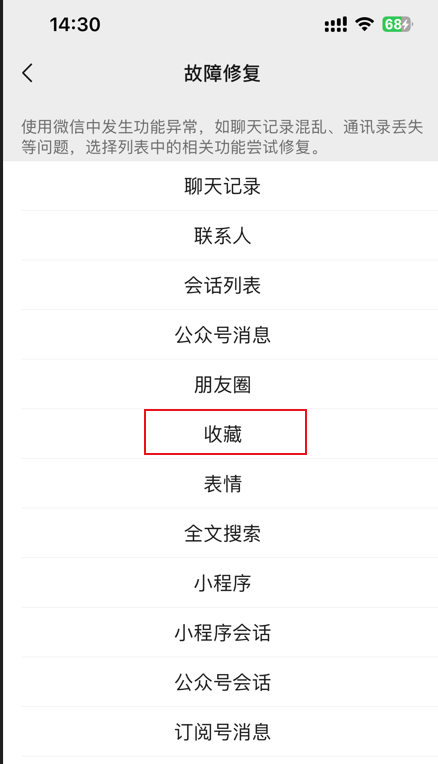
1、打开iPad微信,依次点击【我】→【设置】→【帮助与反馈】。
2、点击右上角【扳手】图标,选择【故障修复】→【聊天记录】。
3、等待修复完成并重启微信,检查聊天记录是否恢复。
二、iCloud云端备份恢复
适用条件:
已开启iCloud自动备份(设置→Apple ID→iCloud→管理存储空间→查看备份时间)。
备份时间点早于聊天记录丢失时间。
操作步骤:
进入iPad【设置】→【通用】→【传输或还原iPad】→【抹掉所有内容和设置】。
设备重启后,在激活界面选择【从iCloud云备份恢复】,登录Apple ID并选择目标备份版本。
风险提示:
整机恢复会将设备数据回滚至备份时间点,现有数据将被覆盖。
恢复时间与备份大小成正比,建议连接Wi-Fi并保持充电状态。
三、借助第三方工具
如果以上办法不能实现恢复微信聊天记录,那可以尝试第三方工具来恢复,如牛学长苹果数据恢复工具,无需备份即可恢复微信聊天记录、短信、备忘录、照片、视频等苹果手机数据。
恢复步骤:
步骤1:打开牛学长苹果数据恢复工具,点击进入“从设备上恢复数据”,使用数据线连接设备与电脑,解锁设备并点击设备端的信任,软件将自动检测识别。
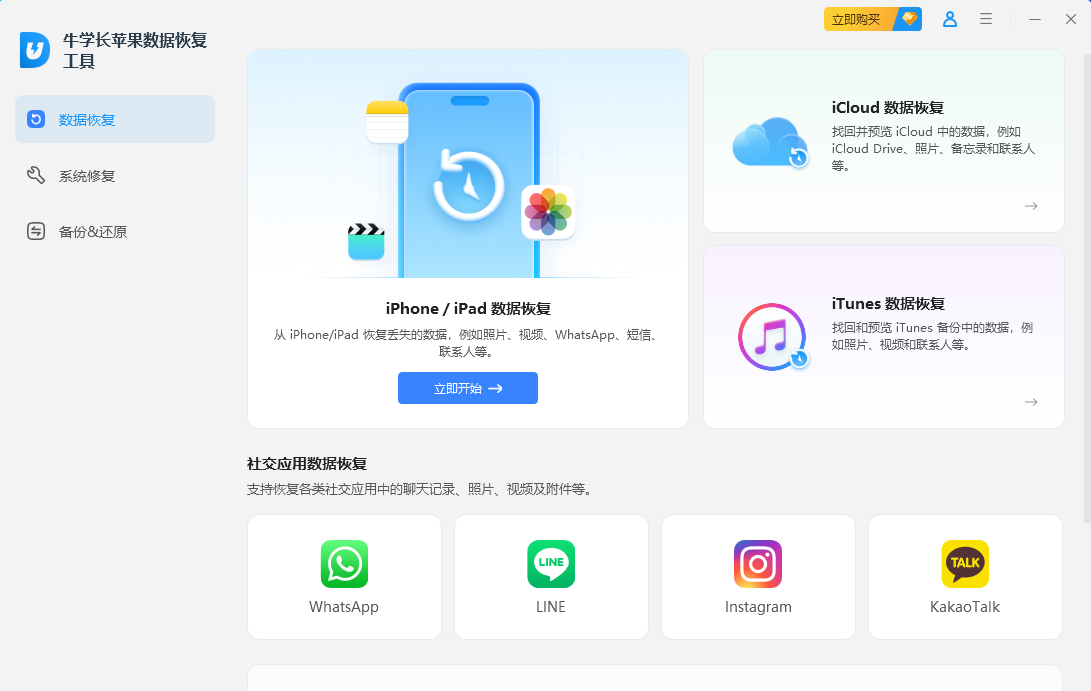
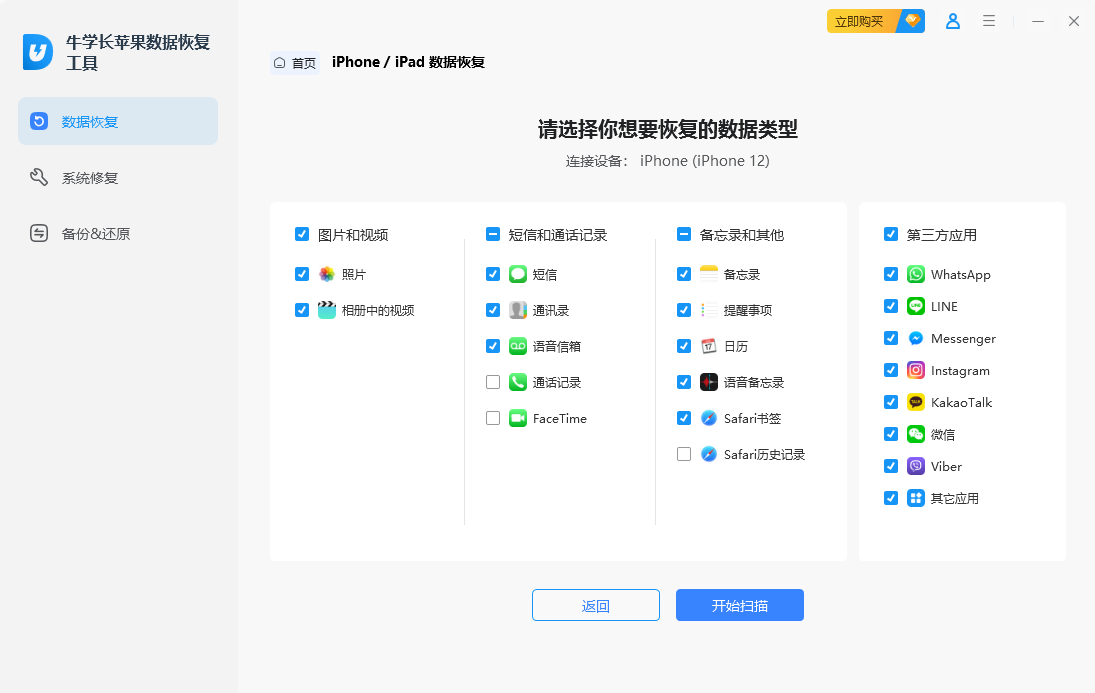
步骤2:软件成功检测到设备后,将显示支持恢复的所有文件类型界面,选择需要扫描和恢复的微信&附件,点击“扫描”即可。
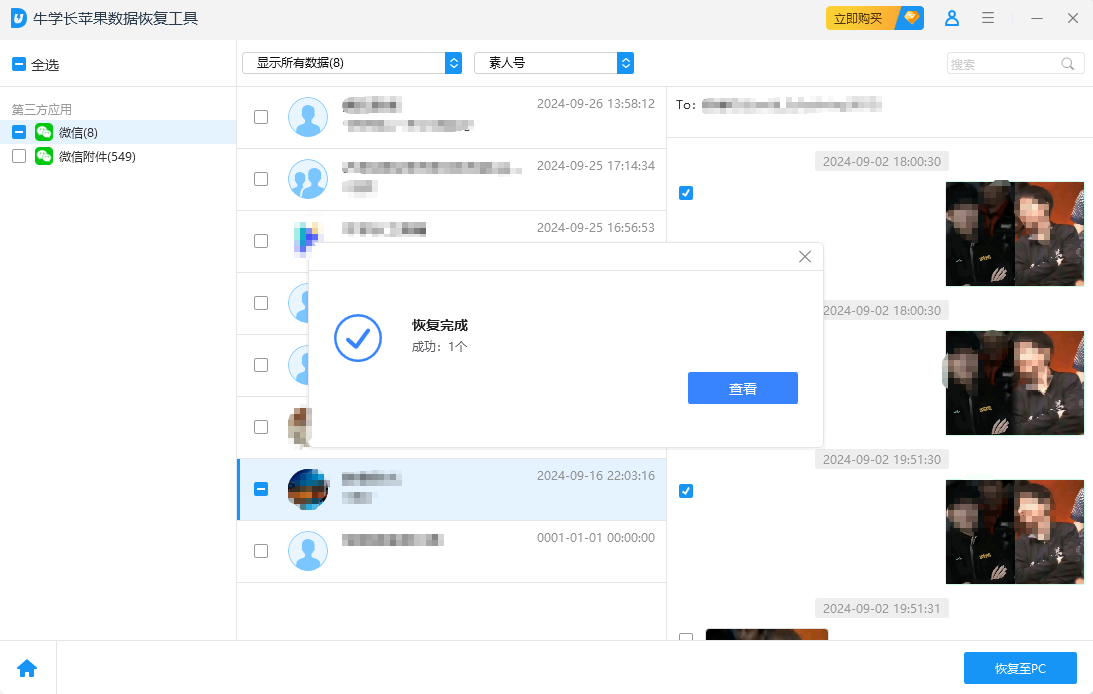
步骤3:扫描完成后,可选择“显示所有数据”或“只显示已删除数据”进行恢复,所有可恢复数据都可选择地恢复。选择好所需要恢复的聊天记录,点击恢复按钮即可找回微信聊天记录。
iPad微信聊天记录恢复需根据丢失原因、备份情况选择合适方案。优先使用官方工具,无备份时再尝试第三方工具。




