iPhone 数据清除后怎么恢复?3个快速恢复方法,帮你挽回重要文件
目录
在这个数字化高度依赖的时代,手机早已成为我们生活中不可或缺的一部分,里面存储着大量珍贵的数据,包括与亲朋好友的温馨聊天记录、记录生活点滴的照片视频、工作学习中的重要文件等。然而,意外总是猝不及防,一个不小心,就可能将手机里的重要数据清除,那种瞬间的心慌和懊恼,相信不少人都深有体会。不过,别着急,下面就为大家详细介绍几种常见的手机数据恢复方法。
一、从 iCloud 备份恢复
该方法适用于之前开启过 iCloud 自动备份的情况,且手机需处于未完成开机设置的状态。操作步骤为:开机后按提示完成语言、网络等初始设置,到 “应用与数据” 步骤时选择 “从 iCloud 云备份恢复”;输入对应的 Apple ID 和密码登录,之后选择包含丢失数据的备份文件,保持设备连接稳定 Wi-Fi 和电源,等待恢复完成即可,恢复时间取决于备份大小和网络速度。
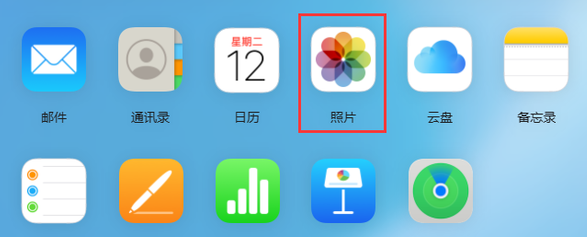
二、从电脑端备份恢复
若此前用电脑的 iTunes(Windows 或 macOS10.14 及以下系统)或访达(macOS10.15 及以上系统)备份过数据,可通过此方式恢复。先用 USB 数据线连接手机和备份的电脑,在 macOS10.15 及以上系统的访达边栏选中 iPhone 并点击 “信任”,再选择 “从此备份恢复”;而 Windows 或旧版 Mac 系统中,打开 iTunes 后点击左上角设备图标,进入 “摘要” 页面点击 “恢复备份”,最后选择对应备份文件,等待过程中切勿断开设备连接。
三、借助第三方数据恢复软件
若没有任何官方备份,可尝试专业 iOS 数据恢复软件,比如牛学长苹果数据恢复工具、它是一款专业的iOS设备数据恢复软件,支持恢复iPhone、iPad、iPod Touch等iOS设备上丢失的数据,包括短信、照片、通话记录、音乐、视频、联系人、备忘录等信息,只需要对设备进行扫描,就能找到手机中误删的照片并进行恢复,操作特别简单。
具体操作步骤:
步骤1:用数据线连接设备与电脑,打开牛学长苹果数据恢复工具,再点击“从设备上恢复数据”。

步骤2:勾选需要恢复的数据类型,这里就选择“语音信箱”,再点击“扫描”,等待软件扫描完成。

步骤3:当扫描完成后,扫描出的文件都根据类别排列,可选择“显示所有数据”或“只显示已删除数据”,然后找到我们想要恢复的语音留言,勾选后点击恢复即可。


苹果手机数据误删虽然让人头疼,但只要我们掌握正确的恢复方法,并做好预防措施,就能最大程度地减少损失。希望以上介绍的方法能够帮助大家在遇到数据丢失问题时,顺利找回珍贵的数据。




