iPhone18数据传输教程:四种办法轻松将新旧iPhone手机数据转移
目录
苹果iPhone 18 Pro与iPhone 18 Pro Max两款机型今天9月18日正式开售,不少预约到店取货和线下购买的已经拿到手机,
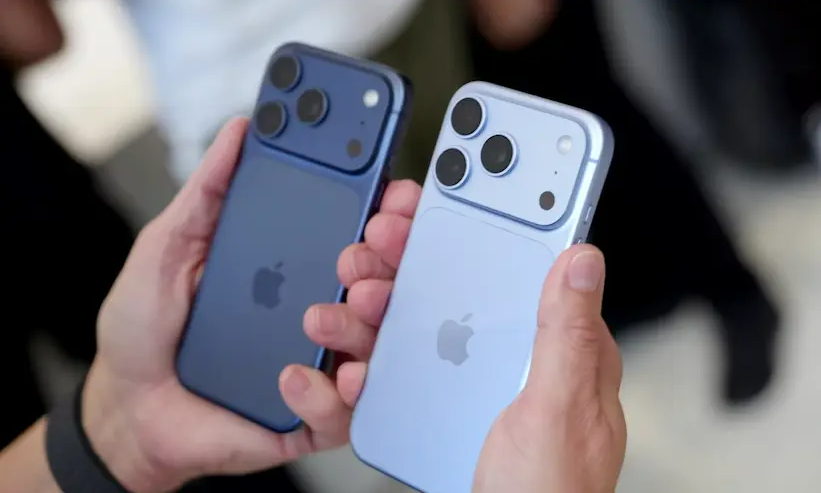
而新机到手,遇到的第一个问题肯定是如何将原本旧 iPhone 里的照片、视频、联系人、App等数据迁移到新iPhone18中?今天牛学长就给大家整理5种常用的将旧iPhone数据转移到新iPhone办法,换新机的小伙伴不能错过!
方法一:使用iPhone的快速开始功能
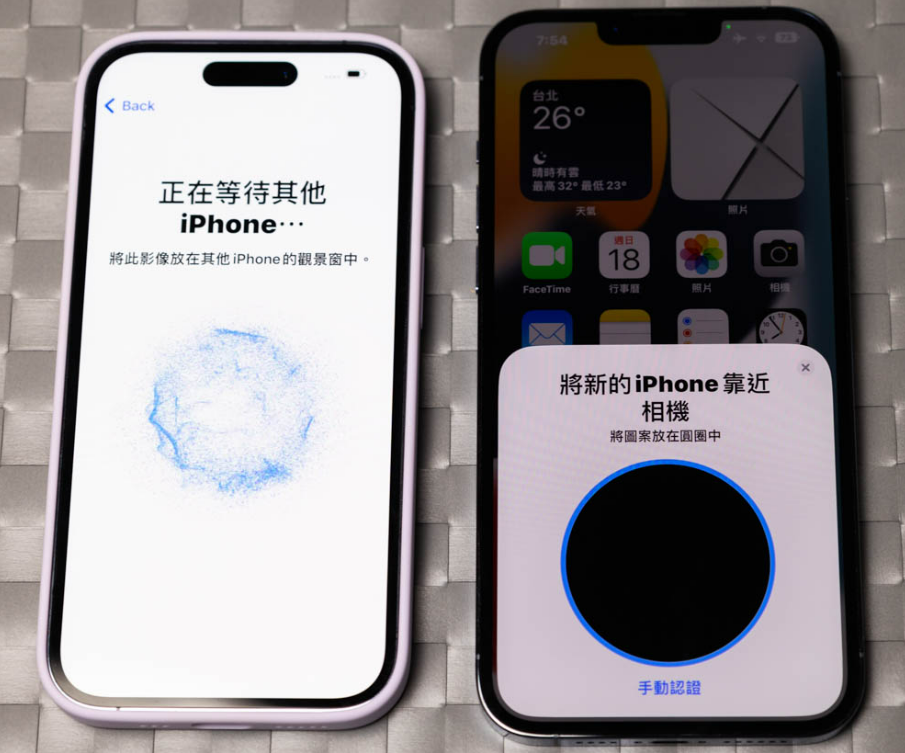
通过快速开始算是最简单的新旧iPhone数据转移,只要旧iPhone是iOS12.4及更高版本系统,即可一键迁移照片、视频、音乐、文件等数据到新iPhone18上,除了支持iPhone数据外,还支持安卓设备数据一键迁移。
操作步骤也非常简单,只要将新 iPhone 开机并放在旧 iPhone 附近,旧手机就会自动弹出设置新设备的提示。按照屏幕指示扫描新手机上的动画、输入旧手机解锁密码并完成 Apple 账户验证后,就可以选择直接从旧 iPhone 传输数据。
这种方法最大的优势在于几乎不需要提前了解复杂的备份机制,系统会自动转移大部分账户设置、App 和个人数据,但如果照片、视频和 App 数据太多超过百GB,整个过程可能需要较长时间,而且可能会出现迁移失败的问题。
方法二:iCloud备份恢复
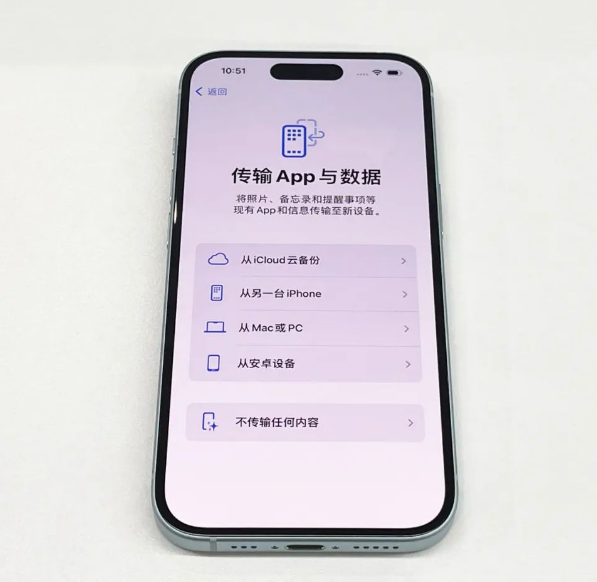
如果旧手机设备已经在iCloud备份过,可以在iPhone18激活设置过程中的【传输APP与数据】设置界面,选择从iCloud云备份选项进行数据迁移。
如果iCloud空间不足备份旧手机数据的话,也不怕,苹果针对购买新设备换机的场景,也提供临时 iCloud 存储空间机制。即使原本购买的 iCloud 存储空间不足,符合条件时仍可以暂时完成旧手机备份,实际可使用期限则以系统显示为准。
需要注意的是,iCloud 恢复并不是所有内容都会一次性下载完成。新手机进入主屏幕后,照片、App 以及部分云端内容仍会持续在后台下载。因此刚换机后看到部分 App 显示“等待中”,并不一定代表数据迁移失败,是还没下载完成。
方法三:借助专业数据管理工具
如果家中网络速度不稳定,或者旧 iPhone 中有大量照片和视频,手机直接转移数据失败的情况,可以使用专业数据管理工具,如牛学长苹果数据管理工具,这是一款综合性 iOS 设备数据管理软件,涵盖数据备份恢复、跨端传输、设备管理优化等核心能力,适配最新 iOS/iPadOS27系统及 iPhone18/DUO等最新机型,操作比传统苹果管理工具更简洁,可以轻松的将旧iPhone数据转移到新iPhone上。
新旧iPhone数据迁移步骤:
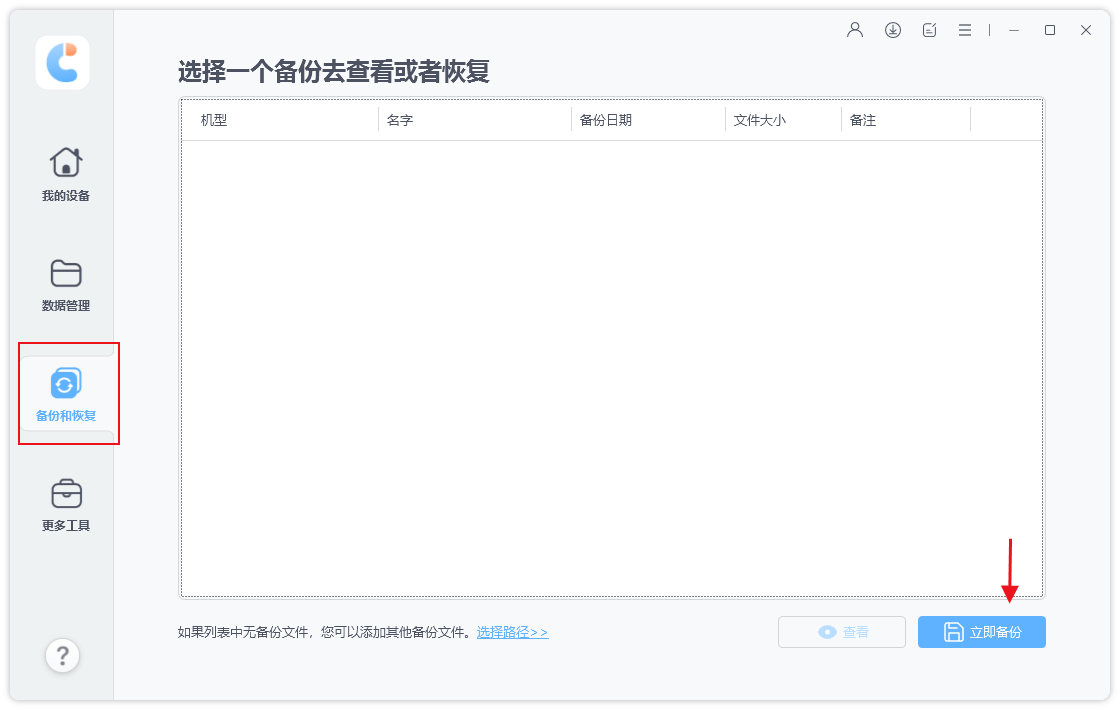
步骤1:下载安装好苹果数据管理工具,使用数据线将旧iPhone连接上电脑,待软件识别到iPhone后,选择“备份与还原”,再选择“立即备份”。
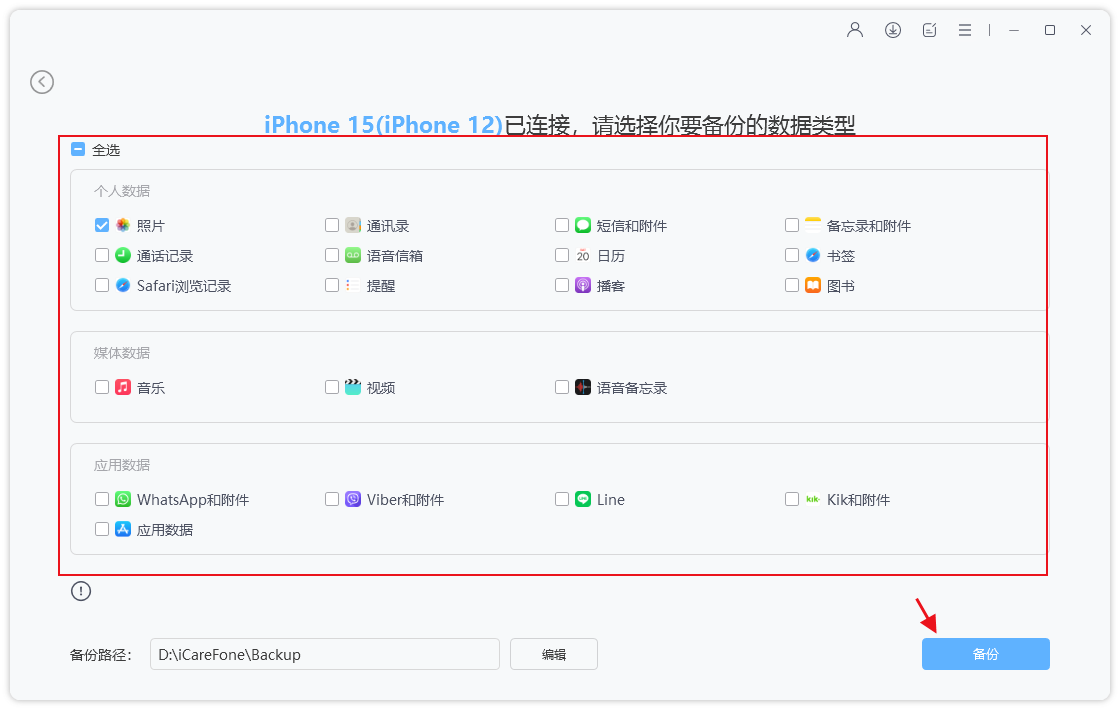
我们可以勾选所有文件类型,也可选择备份所需的文件类型,点击“备份”等待软件备份成功即可。
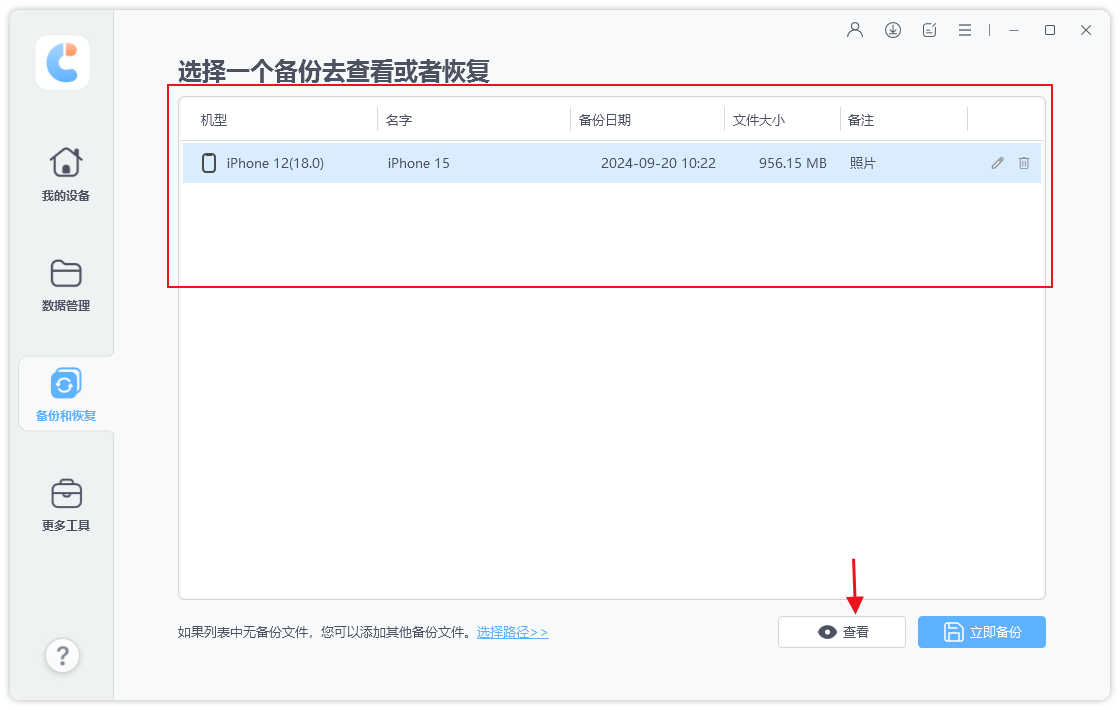
步骤2:备份完成后,断开旧iPhone的连接,连接新iPhone18,在查看备份区选择我们想要恢复的备份,然后点击“查看”,即可查看已备份的文件数据。
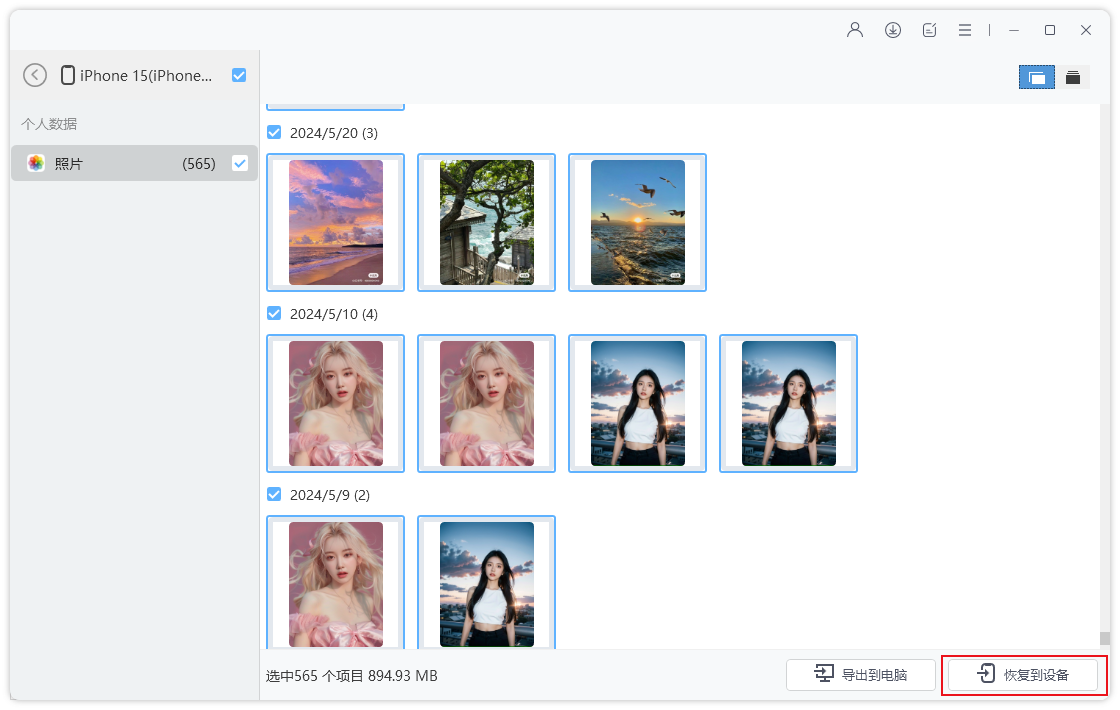
所有备份数据按照数据类别显示,然后选择要恢复的数据,点击“恢复到设备”即可。
方法四:Finder/iTunes整机数据恢复
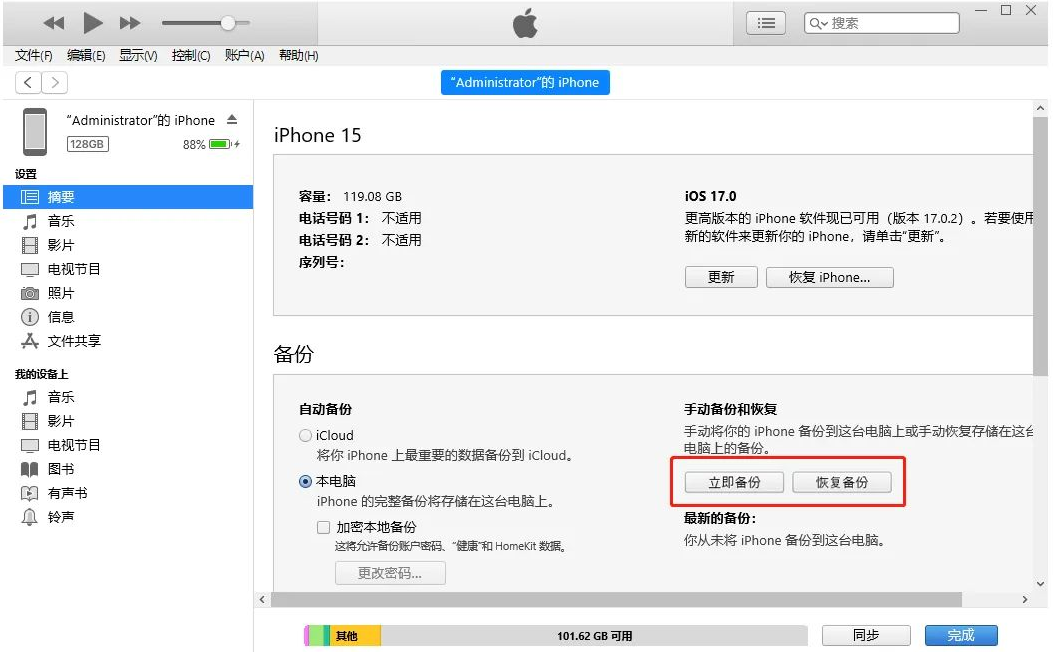
最后就是苹果官方的电脑管理工具Finder/iTunes,Mac通过 Finder 管理 iPhone;Windows 则可以使用 iTunes进行备份。换机前先将旧 iPhone 连接到电脑创建完整备份,再将新手机连接电脑恢复备份。
以上就是4种将旧iPhone数据转移到新iPhone18上的办法,换新iPhone18的小伙伴可以参考使用,毕竟推荐使用牛学长苹果数据管理工具,速度快稳定不需要网络。