iPhone16摄影风格滤镜怎么用?摄影风格功能使用和设置教程
目录
iPhone 16 全系列支持了全新的【摄影风格】功能,简单来说就是让我们可以快速套用新的滤镜,也能在调色盘中针对不同滤镜去细调色调和饱和度,轻松创造出喜欢的照片风格,甚至也可以针对肤色去做调整,让自拍照片能有更好的效果。
很方便的是,我们无论是在拍照前或拍照后都能套用iPhone 16 摄影风格滤镜,也能即时调整色调与颜色!下面小编就给大家分享如果在照片前后使用摄影风格滤镜。
一、如何在iPhone 16 相机套用摄影风格滤镜?
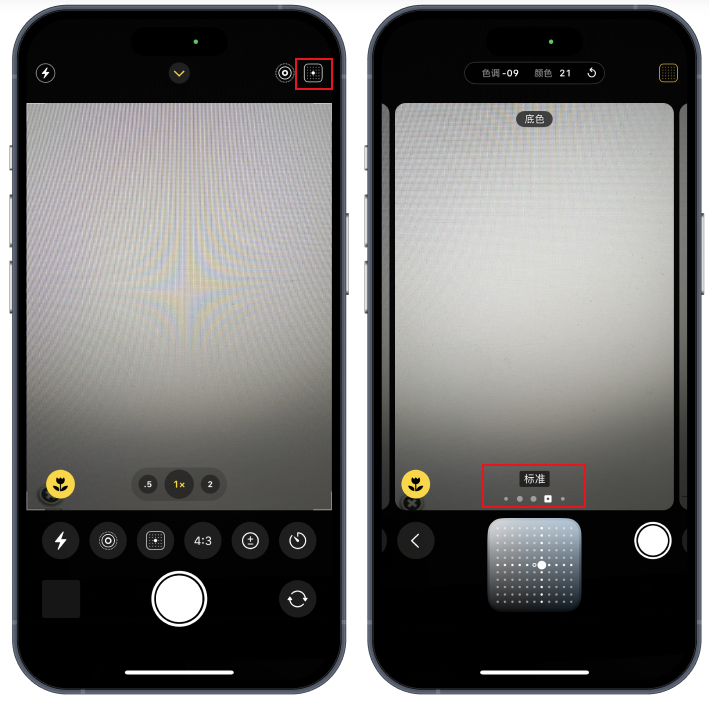
如果你希望能在拍摄当下就即时套用iPhone 摄影风格滤镜,那请直接开启iPhone 16 相机,然后切换到【拍照】模式,接着点一下右上角的【摄影风格】功能,然后你会在底部看到不同滤镜模版,默认是【标准】,可以左右滑动套用不同摄影风格滤镜。
目前有提供标准、耀目、鲜明、自然、反差色、安静、缥缈、温馨、暗色黑白、黑白对比、琥珀色、金色、玫瑰金色、中性、冷调玫瑰色等滤镜模板。
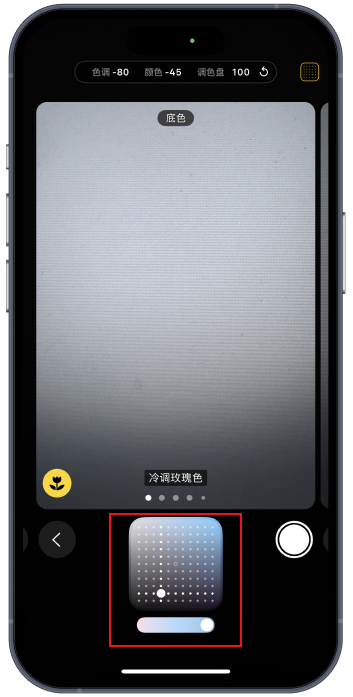
除了可以选用不同的iPhone滤镜模版外,我们也可以选定某一个滤镜后,在调色盘上细调颜色与色调,只要用手指在调色盘上移动即可,所有变动将会即时显示在界面上。
此外,也能在底部的横杆中左右滑动来调整该摄影风格的饱和度,全部都调整好之后,按一下相机右侧的【拍照键】就可以拍照
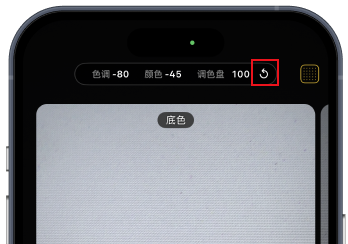
如果发现在摄影风格的滤镜上不小心调太多色调或颜色,而想要恢复成默认值的话,那就按一下最上方的【恢复箭头】就可以了恢复默认值了。
二、如何在拍照后套用iPhone 16 摄影风格滤镜?
我们除了能在拍照当下即时使用【摄影风格】来拍照外,当然也可以在拍照后套用iPhone摄影风格滤镜!以下是具体操作步骤:
1、点开我们想要加摄影风格滤镜的照片
2、点击右下角的【编辑】按钮
3、进入编辑界面后点击【风格】按钮
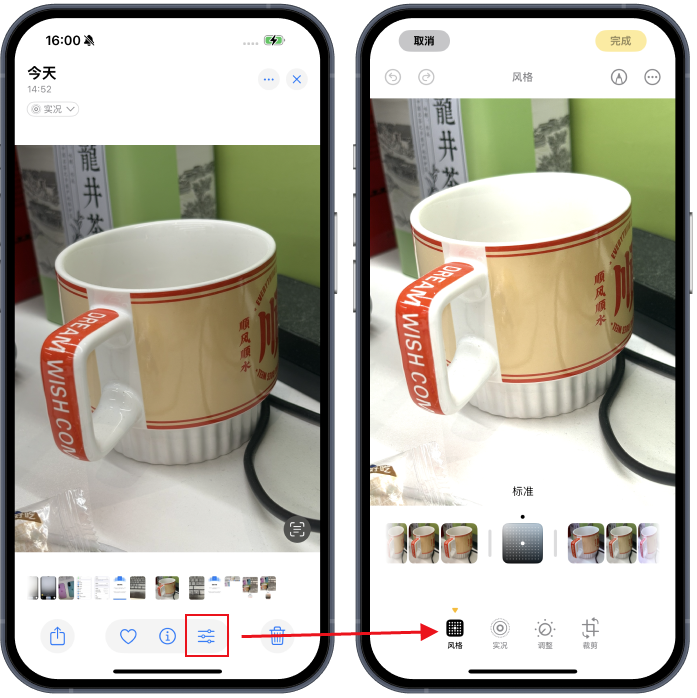
4、在底部的摄影风格滤镜上左右滑动来选取不同的滤镜模版
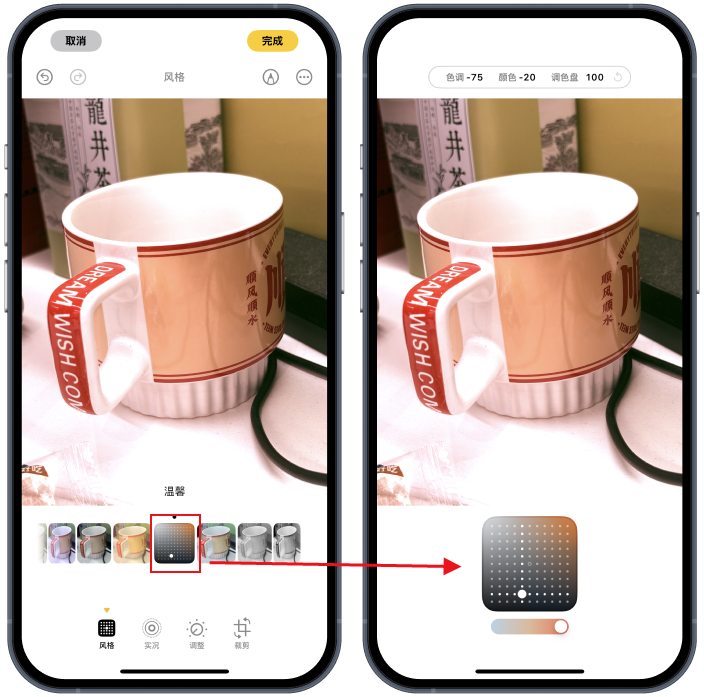
5、我们也可以针对某一款滤镜调整颜色与色调,点击滤镜,就能在调色盘上自由滑动选色,底部的横杆则可以控制饱和度,而所有调色的变动都会实时到照片预览上。
三、如何设置iPhone相机默认摄影风格?
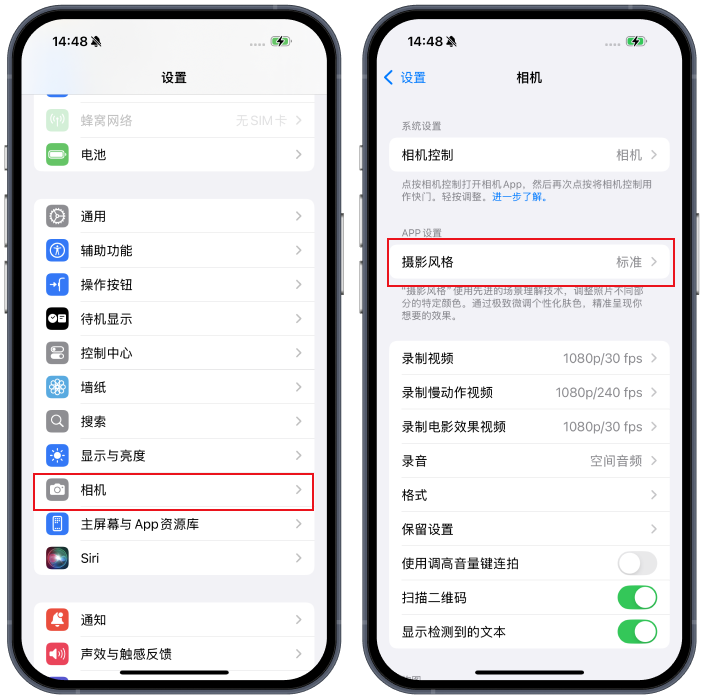
如果有特别喜欢的「摄影风格」,那我们也可以将iPhone相机默认的摄影风格滤镜改成我们想要的!这样你每次打开相机并使用摄影风格时,默认就会是该款滤镜以及相同参数。设置方法如下:
1、打开【设置】--【相机】--【摄影风格】
2、点击【开始使用】,然后选择4张照片,点击【继续】
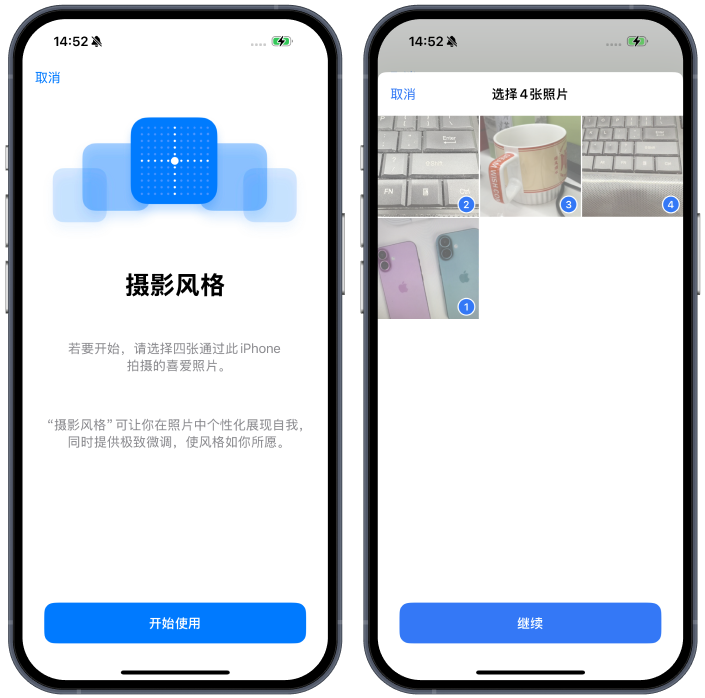
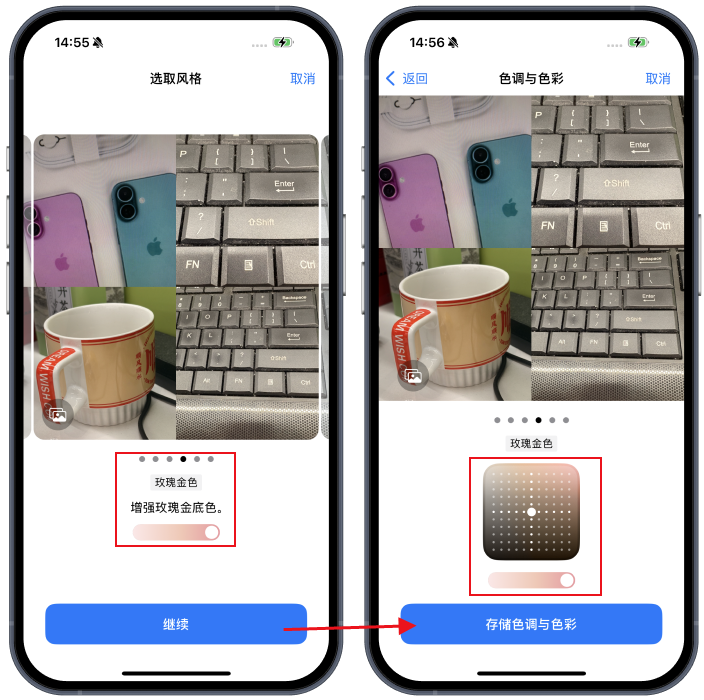
3、左右滑动预览区,选择想要设置的滤镜模版后,点击【继续】
4、然后我们就可以调整滤镜色调、颜色和饱和度,调整好之后点击【存储色调与色彩】,即可将保存成摄影风格的默认模板。
如果新入手iPhone16系列,那可以参考本篇教学的方法来使用全新的摄影风格滤镜,能让照片更有氛围感!
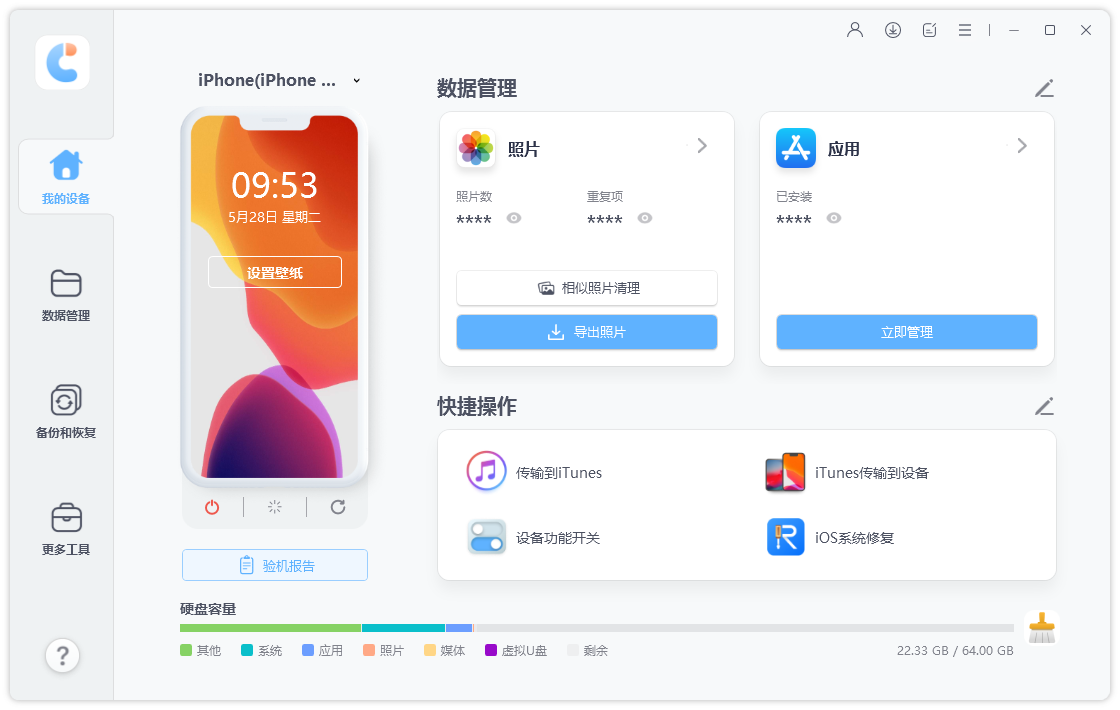
如果iPhone照片过多占空间,或者想要将大量照片传到电脑上,小编建议使用牛学长苹果数据管理工具,这是一款强大的苹果数据管理工具,可以将iPhone/iPad里的照片、视频、文件等快速无损传到电脑,或将电脑照片导入iPhone/iPad!