iPhone视频误删怎么恢复?2026最新四种视频恢复办法分享
目录
在iPhone上翻看相册时手滑删掉了一段重要视频,或者清理存储空间时误删了工作素材视频,相信很多人都遇到过这种误删手机上的视频、照片等数据的情况。其实iPhone删除的视频并不会立刻被彻底抹除,只要掌握正确的方法,绝大多数误删视频都有机会恢复。下面给大家分享4种苹果手机误删视频恢复办法。

方法一:从“最近删除”相册恢复
如果是保存在相册并是最近删除的,那可以在相册APP的“最近删除”文件里找回,删除的视频和照片会在最近删除文件夹里保留30天才会被彻底删除。
恢复步骤
1、打开iPhone自带照片App,切换到底部「相簿」标签页;
2、向下滑动页面,在「更多项目」分类中找到并进入最近删除相簿;
3、iOS16+系统需验证面容ID/触控ID解锁,保障隐私安全;
4、恢复视频:点击要恢复的视频,预览后点击右下角「恢复」即可,也支持批量恢复多个视频。
二、iCloud网页端恢复
如果iPhone开启了iCloud照片同步功能,手机相册的所有视频、照片都会自动同步上传至iCloud云端保存,我们可以到iCloud官网找到备份恢复视频。
操作步骤
1、用电脑/手机浏览器打开官方iCloud官网,登录自己的Apple ID;
2、完成双重验证后,点击进入「照片」功能;
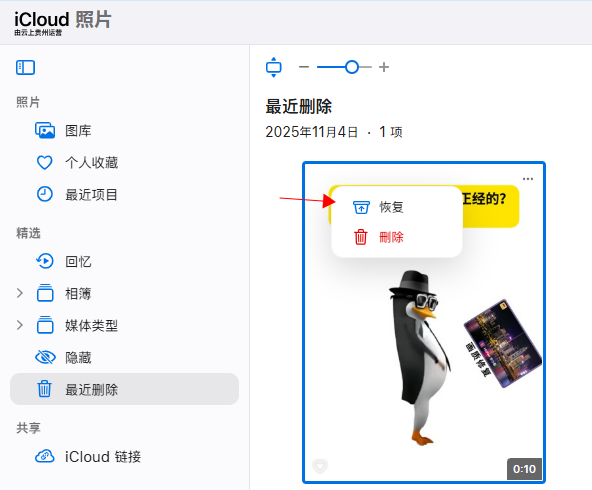
3、在数据恢复里或者点击照片的最近删除文件夹,即可查看近期删除的所有视频;
4、找到需要恢复的视频,右键视频后选择恢复即可。
三、通过iTunes整机备份恢复
如果此前通过iTunes在电脑上备份过iPhone数据,且备份时间早于视频删除的时间,可以通过还原备份来找回视频。
操作:将iPhone连接到做过备份的电脑上。
在Mac(macOS Catalina及之后)或PC(Windows)上:打开「访达」或「iTunes」,找到你的设备。在摘要页面,你会看到最新的备份信息。
注意:从iTunes备份恢复也需要抹掉手机,然后用备份文件整体还原。
四、使用专业苹果数据恢复工具
对于没有备份、视频删除超过30天、或者“最近删除”已被清空的情况,那可使用牛学长苹果数据恢复工具对iPhone存储空间进行深度扫描找回视频,
操作步骤:
第1步:解锁您的iPhone,iPad或iPod,并使用USB数据线将其连接到您的电脑。然后打开牛学长苹果数据恢复工具,选择"iPhone/ipad数据恢复"功能。
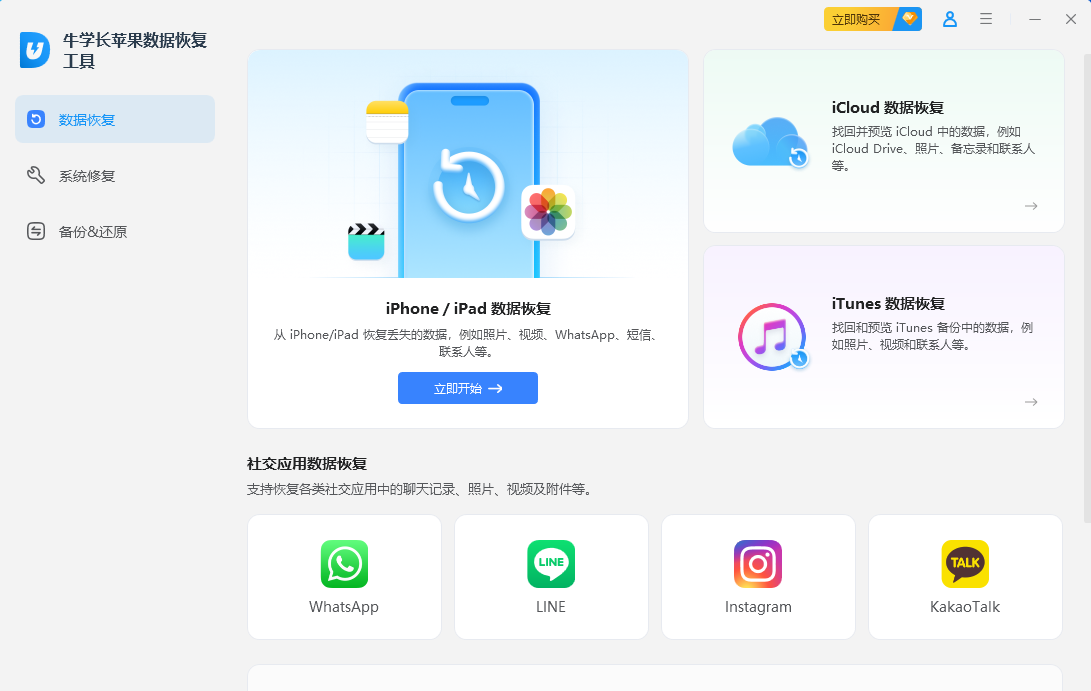
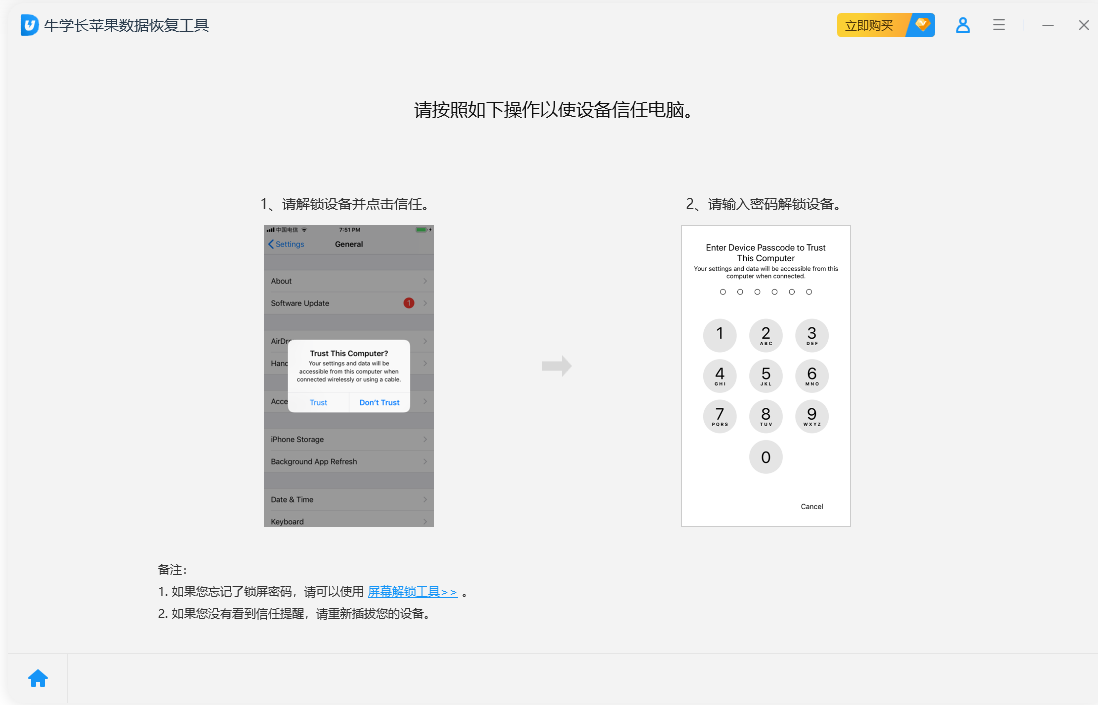
注1 :如果手机有弹窗要求您信任设备,请点击信任选项,点击后,您的iOS设备将会被软件自动检测。
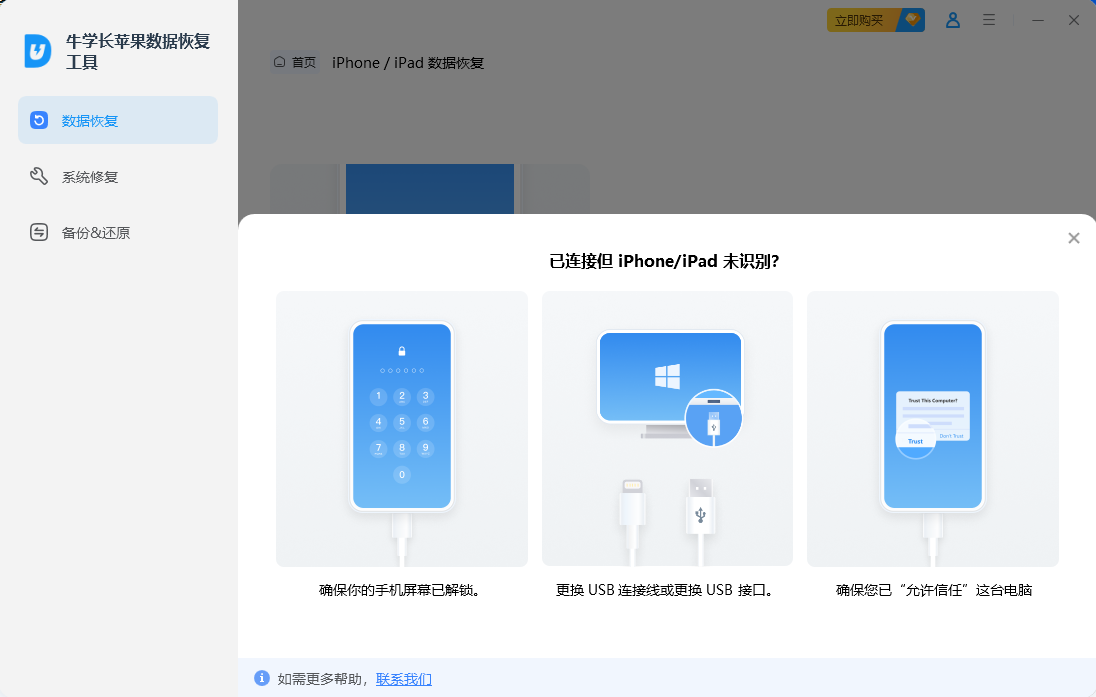
注2 :如果您的iOS设备已连接但无法识别,请按照弹窗说明解决此问题。
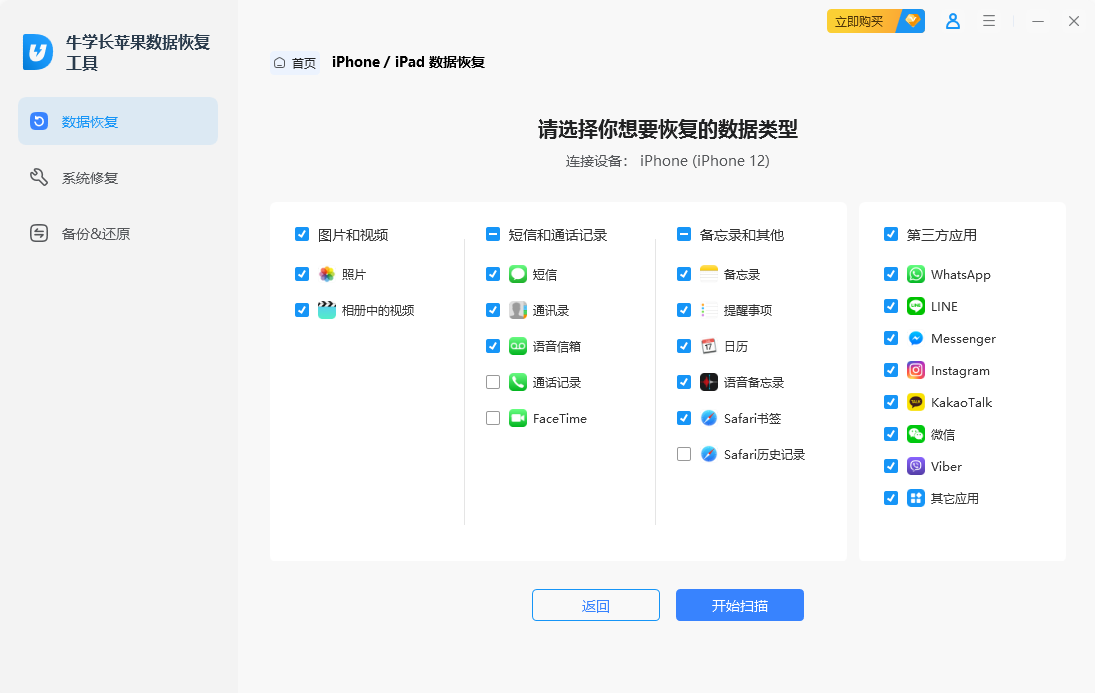
第2步:当软件检测到您的设备时,它将显示如下界面。勾选需要扫描和恢复的内容,或者选择全部数据进行深度扫描,然后单击"开始扫描"。
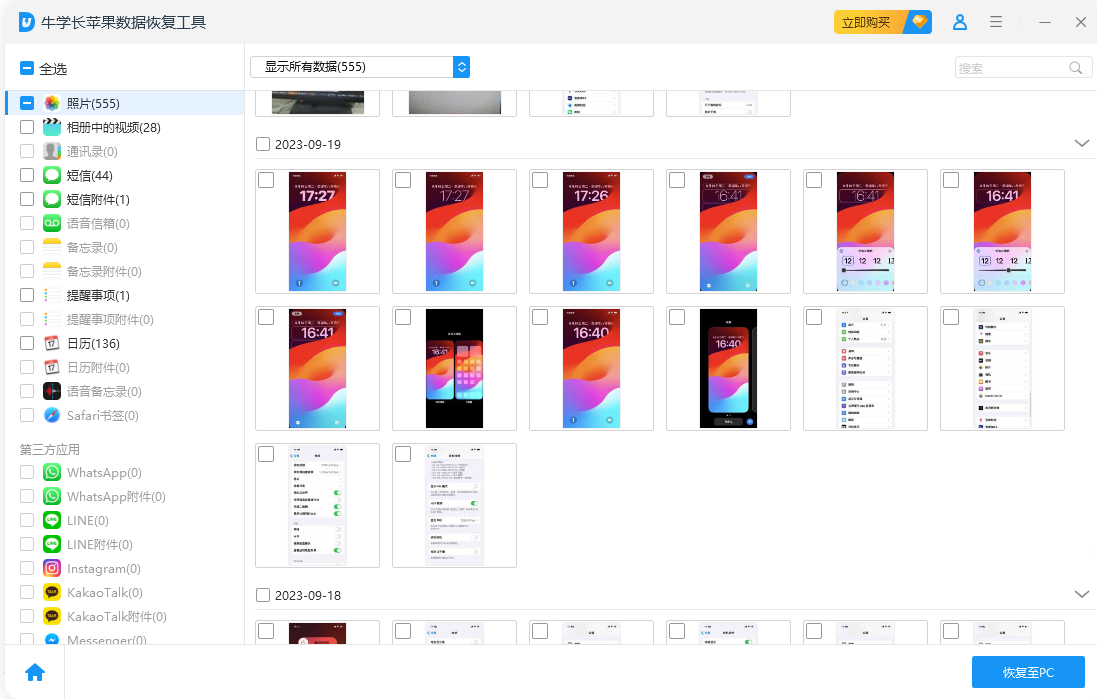
第3步:扫描完成后文件都根据类别排列。您可以选择"全部显示"或"仅显示已删除的项目"进行恢复。为了节省时间,您可以有选择地恢复所需数据。
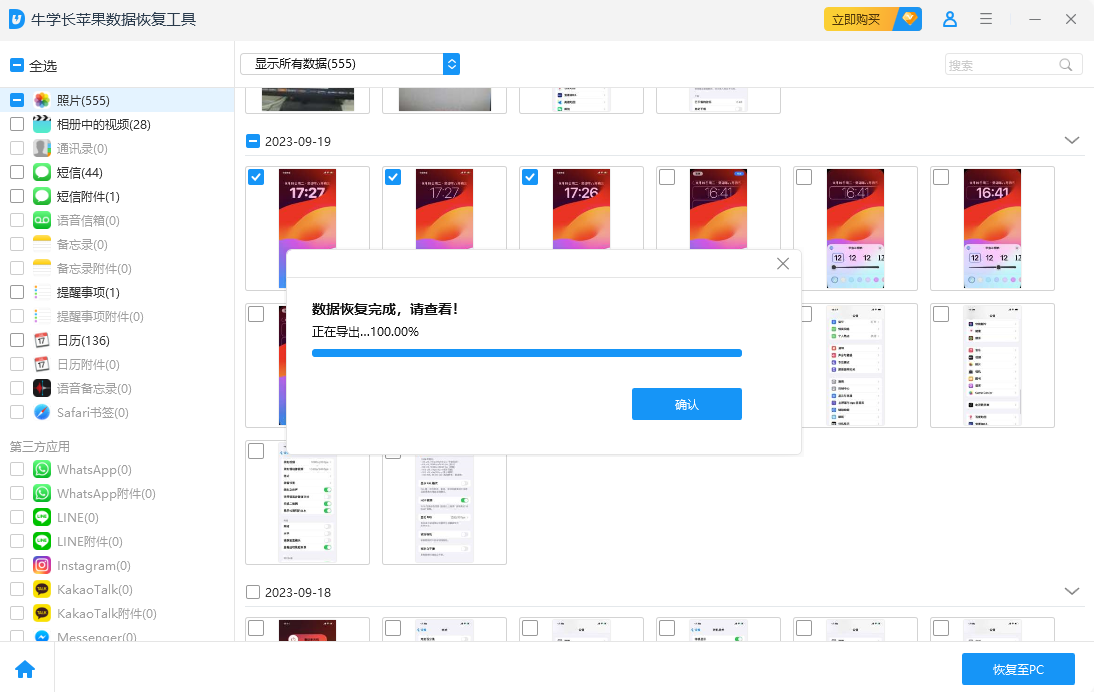
第4步:预览后选择所需数据,然后单击"恢复"。您便可以将丢失的文件恢复到电脑上。
iPhone视频误删后,恢复路径很清晰:30天内先查“最近删除”;有iCloud或iTunes备份的走备份恢复通道;无备份或删除超过30天的,使用牛学长苹果数据恢复工具进行恢复,无论选择哪种方法,误删后第一时间停止使用手机、避免数据被覆盖,都是决定恢复成功率最关键的一步。建议日常养成定期备份的习惯,才能从根本上减少数据丢失带来的困扰。