256GB 也撑不住?iPhone 17 用户集体吐槽:iOS 存储空间消耗速度 “离谱”
目录
近日,不少 iPhone 17 用户反馈手机存储空间消耗速度远超预期,即便该机已将 256GB 作为入门标配,仍有很多用户出现空间告急的情况。这一现象并非偶然,随着高分辨率素材的普及、Swift 语言编译特性的影响以及 Apple Intelligence 等新功能的引入,iOS 应用体积正呈爆发式增长。
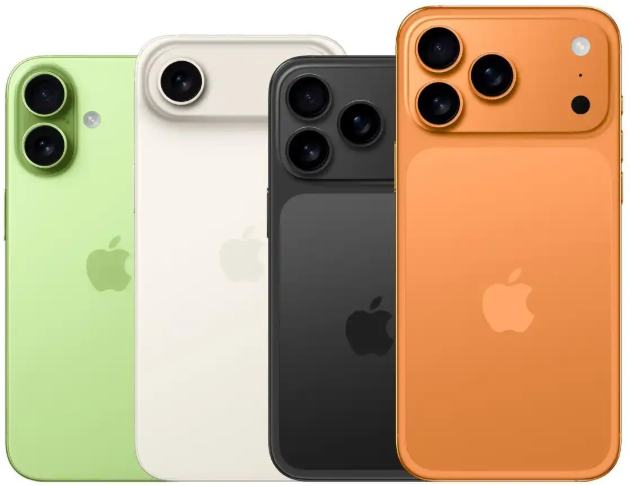
这种“膨胀”部分源于开发者未剔除调试符号或错误包含了非生产文件(如 PSD 图形),同时苹果现代编程语言 Swift 虽然性能优异,但其编译生成的二进制文件往往比旧代码更大。
此外,除了应用本身的安装包,iOS 的“系统数据”(System Data)是另一大存储杀手。该类别包含了日志、临时文件和缓存,理论上应随系统需求动态调整,但实际往往只增不减。另外,iOS 更新过程中的解压残留 BUG 也可能导致系统数据异常占用超过 30GB。
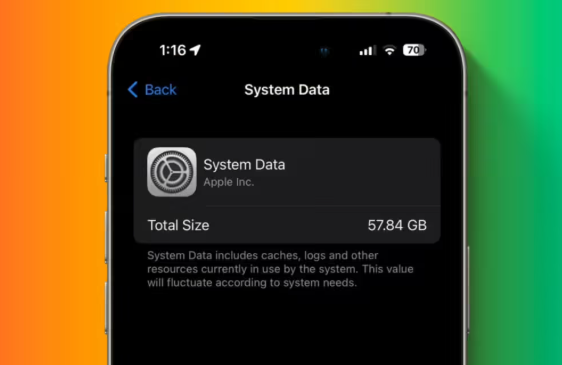
应用体积失控也反映了软件开发行业的整体趋势。早期开发者受限于硬件,极度追求代码效率;而现代开发环境下,存储空间相对廉价,开发者更倾向于牺牲空间换取开发速度,导致降低代码优化优先级。
面对存储压力,可采取以下策略:
1、精准清理高频APP缓存
社交、视频类APP是缓存清理的重点。以微信为例,进入“我→设置→通用→存储空间”,点击“清理缓存”,无需删除聊天记录就能释放数GB空间;抖音、小红书等视频APP也是同理,可在设置中找到“清理缓存”选项,清除离线资源后一般能释放数GB空间。对于Instagram、Discord等顽固缓存类应用,采用“删除并重装”的方式,能彻底清除隐藏缓存,且重装后可通过iCloud同步恢复数据。
2、优化iCloud照片设置
打开“设置→Apple ID→iCloud→照片”,同时开启“同步此iPhone”和“优化iPhone存储空间”,系统会自动将原图上传至iCloud,本地仅保留压缩缩略图,实测可释放大部分空间。此外,需定期进入“照片→更多项目→重复项目”,利用iOS 17及以上版本自带的去重功能合并重复素材,1000张照片中通常能清理出200-300张冗余内容,释放1-3GB空间;同时手动清空“最近删除”文件夹,避免过期内容持续占用空间。
3、清理系统隐藏垃圾(解锁隐形空间)
进入“设置→通用→iPhone存储空间”,等待扫描完成后,找到“iOS系统”或“其他数据”,点击“卸载更新”(仅删除安装包)并重启手机,系统会自动清理临时日志和缓存,一般可释放3-5GB空间。同时,清理Safari浏览器缓存(路径:设置→Safari浏览器→清除历史记录与网站数据),可额外释放1-2GB空间。建议每周重启一次手机,触发系统自动清理临时文件,维持空间健康状态。
4. 智能管理APP与文件存储
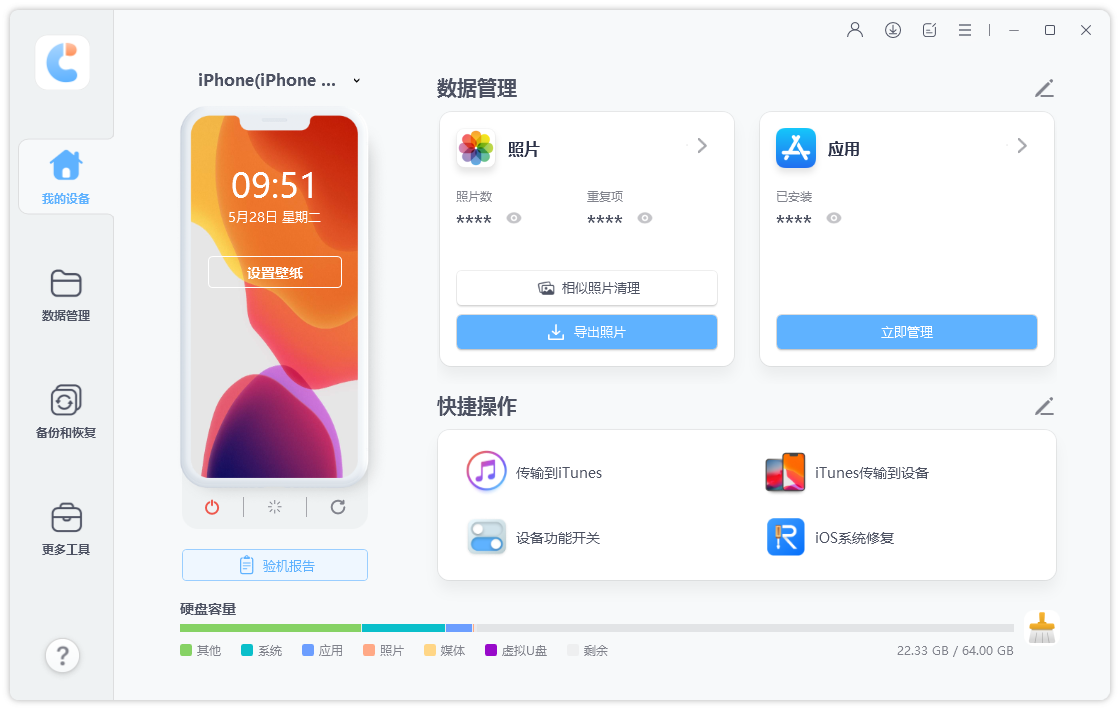
开启“设置→App Store→卸载未使用的App”,系统会自动卸载长期闲置的应用并保留数据,需要时可随时重装,对不常用游戏、工具类APP效果显著。此外,将工作文档、大体积视频等迁移至iCloud云盘(本地仅留快捷方式),或定期备份至专业的苹果数据管理工具当中,如:牛学长苹果数据管理工具的管理功能,可帮助iOS用户轻松管理8种类型的文件(照片,音乐,视频,联系人,消息,应用程序,书籍和书签),长期缓解本地存储压力,尤其适合摄影爱好者、视频创作者。
5、针对性优化细节设置(减少源头消耗)
将短信保留期限由“永久”改为“30天”,减少老旧消息缓存占用;关闭不常用APP的后台刷新和自动下载功能,避免冗余数据生成;定期清理邮件附件、离线地图缓存等零散文件,从源头控制存储空间消耗。若系统数据占用异常过高(超30GB),备份数据后执行“恢复出厂设置”是最彻底的清理手段,但需提前做好重要数据备份。




