iPhone 17 快速开始跳过了怎么办?别慌!这样操作照样迁移资料
目录
当拿到全新的 iPhone 17 时,“快速开始”功能为我们提供了一个便捷的新机设置方式,它能快速将旧设备上的数据、设置等迁移到新设备上。然而,有些用户可能因为各种原因错过了这一功能,比如设置时手忙脚乱没注意提示、误操作跳过了步骤等。别担心,即便错过了“快速开始”,我们依然有多种方法可以完成新 iPhone 17 的设置和数据迁移。
一、重新触发快速开始
1. 确保设备条件满足
首先,要确认你的旧设备(需是运行 iOS 11 或更高版本的 iPhone、iPad 或 iPod touch)和新 iPhone 17 都处于开机状态,并且蓝牙功能已开启。同时,两部设备要放在彼此附近,因为“快速开始”依赖蓝牙进行近距离通信。
2. 手动触发流程
将新 iPhone 17 开机:长按侧边按钮(全面屏机型)或顶部按钮(设有 Home 键的机型),直到看到苹果标志。
在新设备上选择语言和国家/地区:按照屏幕提示完成基本设置,直到出现“快速开始”界面。如果此时没有自动弹出,可以尝试将旧设备解锁并靠近新设备。
用旧设备扫描新设备上的动画:新设备屏幕上会出现一个动画,将旧设备上的相机对准这个动画进行扫描。扫描成功后,会弹出“在新 [设备] 上完成设置”的提示。
输入旧设备的密码:在旧设备上输入当前使用的密码,这个密码会用于设置新 iPhone 17 的密码。
按照提示完成设置:后续根据屏幕提示,选择是否恢复数据(如从 iCloud 备份、从电脑备份恢复等),设置面容 ID 或触控 ID,完成其他必要的设置步骤。
二、使用专业软件转移数据
有时会出现快速开始功能转移数据失败的情况,这是可以使用专业数据管理工具,如牛学长苹果数据管理工具,可以轻松的将旧iPhone数据转移到新iPhone上。
新旧iPhone数据迁移步骤:
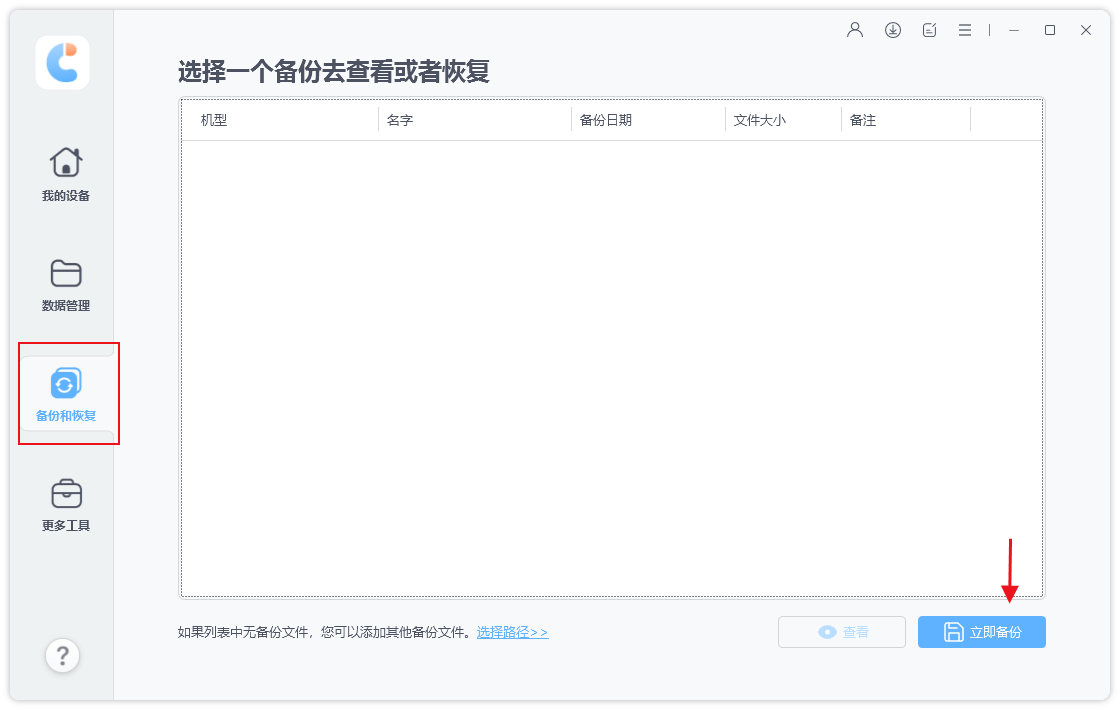
步骤1:下载安装好苹果数据管理工具,使用数据线将旧iPhone连接上电脑,待软件识别到iPhone后,选择“备份与还原”,再选择“立即备份”。
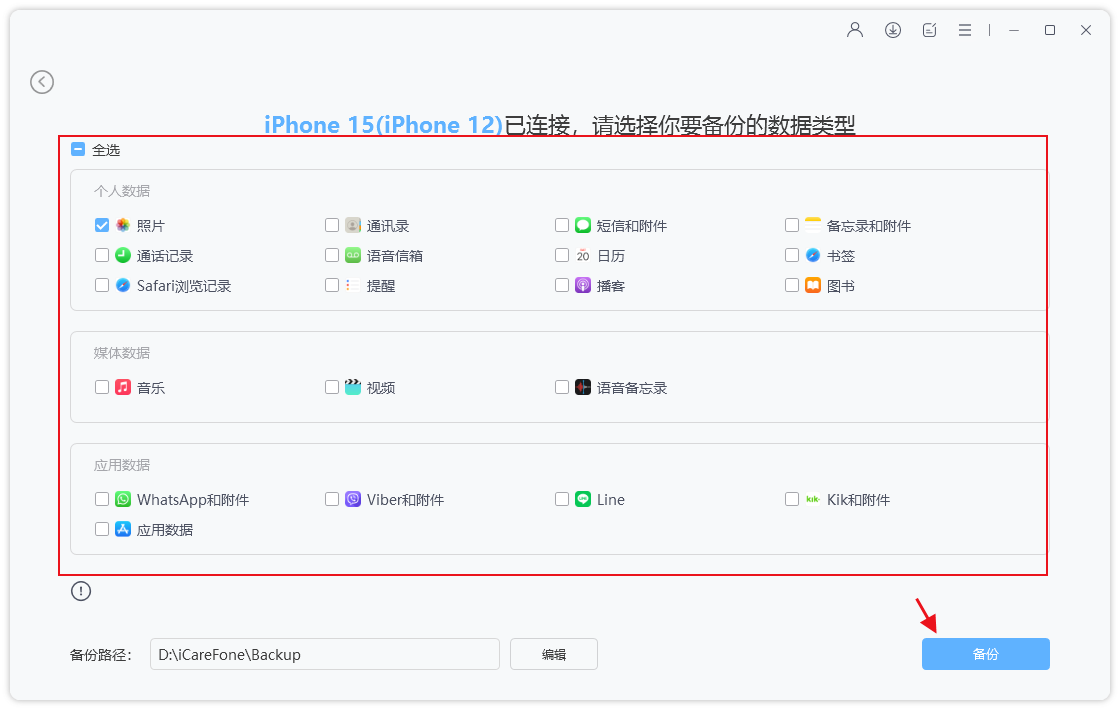
我们可以勾选所有文件类型,也可选择备份所需的文件类型,点击“备份”等待软件备份成功即可。
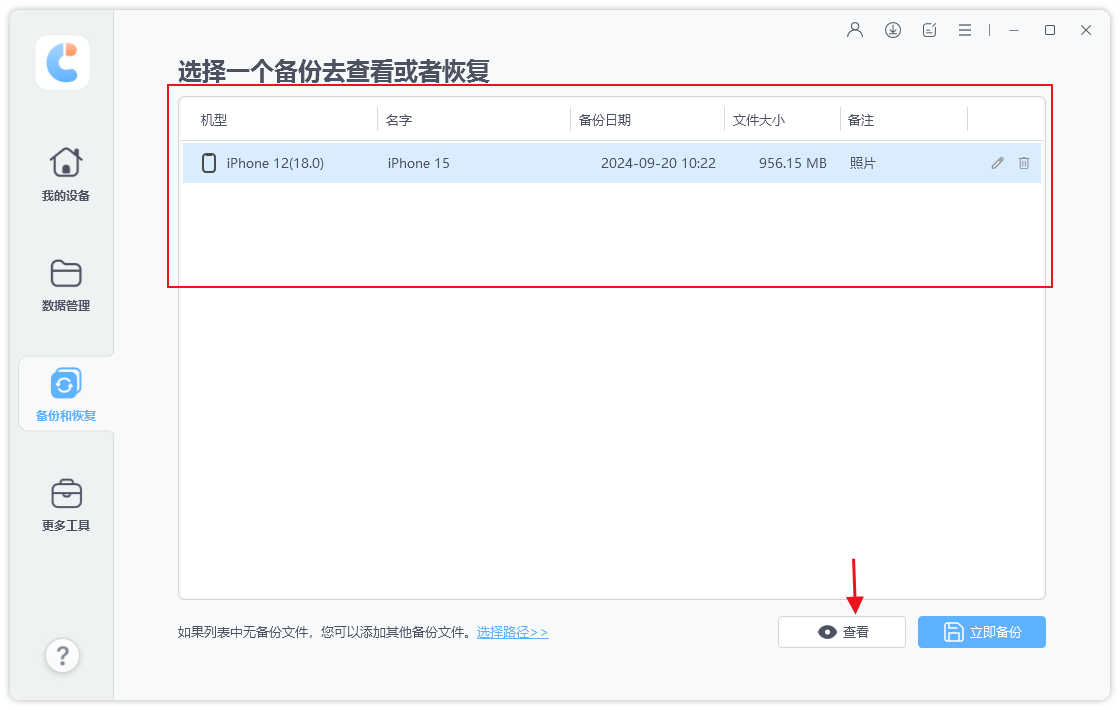
步骤2:备份完成后,断开旧iPhone的连接,连接新iPhone17,在查看备份区选择我们想要恢复的备份,然后点击“查看”,即可查看已备份的文件数据。
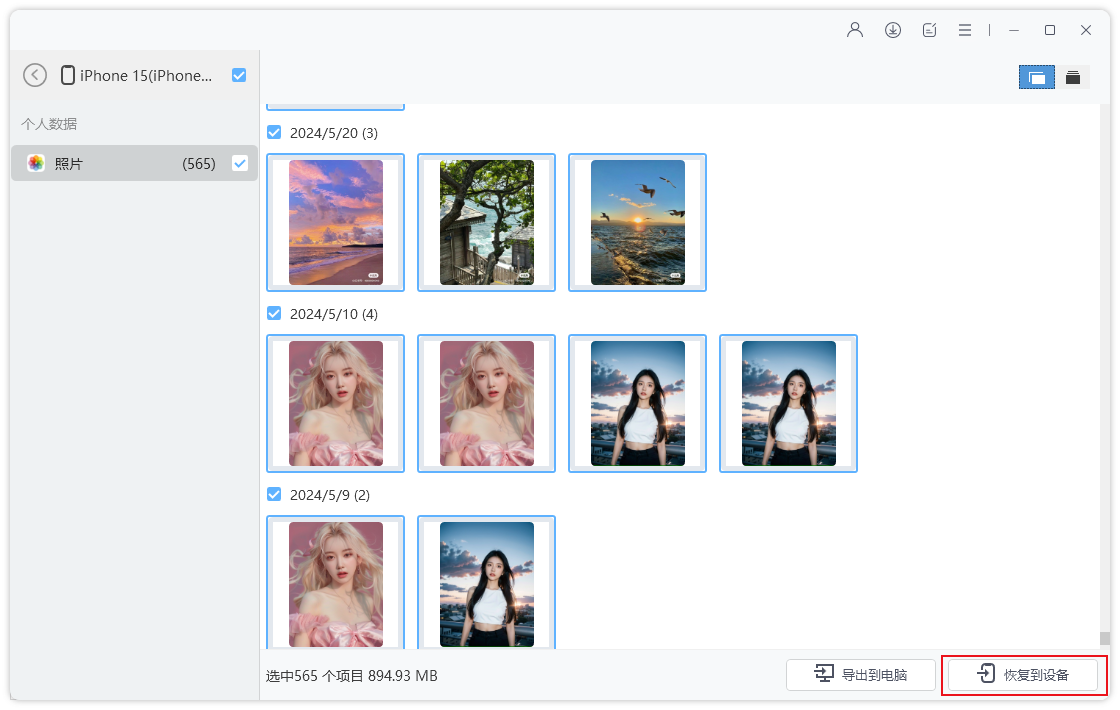
所有备份数据按照数据类别显示,然后选择要恢复的数据,点击“恢复到设备”即可。
三、通过 iTunes 或 iCloud 转移数据
可以通过 iTunes 备份旧 iPhone 的数据,然后将新 iPhone 连接到电脑,通过 iTunes 恢复备份。也可以使用 iCloud 备份,在新 iPhone 设置过程中,选择从 iCloud 恢复数据。




